LINEの引き継ぎやログイン中に「正常に処理できませんでした」と表示されると、「このままアカウントに入れなかったらどうしよう」と不安になりますよね。
でも、この表示が出たからといって、すぐに引き継ぎができなくなったとは限りません。
通信環境や入力情報、アプリ・端末の一時的な状態などを確認することで、もう一度スムーズに進められる場合があります。
この記事では、エラーが表示される主な理由から、旧端末がある場合・ない場合の引き継ぎ方法、SMS認証が届かないときの確認ポイントまで、状況別に落ち着いて試せる対処法を紹介します。
大切なトーク履歴を残すために確認したいことや、どうしても解決しない場合の問い合わせ先もまとめているので、自分の状況に合う方法を順番に確認してみてください。
この記事でわかること
- 「正常に処理できませんでした」と表示される主な原因と確認順
- 旧端末が使える場合の、かんたん引き継ぎQRコードを使った進め方
- 旧端末がない場合のSMS認証や連携済みアカウントによるログイン方法
- トーク履歴の復元条件と、解決しないときのLINEへの問い合わせ方法
「正常に処理できませんでした」と表示されても引き継げる可能性はある
LINEで「正常に処理できませんでした」と表示されても、その時点で引き継ぎができなくなったとは限りません。
一時的な通信の乱れや操作のタイミング、入力情報の違いなどで表示されることもあるため、落ち着いて状況を確認してからやり直すことが大切です。
何度も続けて操作する前に、旧端末が使えるかどうかを確認しておくと安心です。
まず通信環境とLINEの稼働状況を確認する
引き継ぎやログインの途中では、LINEのサーバーと端末の間で情報を確認するため、通信が不安定だとエラーが表示される場合があります。
自宅の無線通信を使っている場合は、電波が弱い場所ではないか、ほかのサイトやアプリも問題なく開けるかを見てみましょう。
移動中や人が多い場所では通信が不安定になりやすいため、電波状況がよい場所で操作をやり直すのがおすすめです。
無線通信とモバイル通信を切り替えることで、接続が安定することもあります。
| 確認すること | 見直し方 |
|---|---|
| 通信のつながり | ほかのウェブページやアプリが開けるか確認する |
| 電波の状態 | 電波が安定しやすい場所へ移動して試す |
| 接続方法 | 無線通信とモバイル通信を切り替えてみる |
| LINE側の状況 | LINE公式のお知らせや公式アカウントの案内を確認する |
また、LINE側で一時的に利用しにくい状況が起きていると、個人の端末に問題がなくても操作が進まないことがあります。
公式のお知らせなどで広く案内が出ている場合は、端末の設定を何度も変えず、しばらく時間を置いてから再度試すほうがよいでしょう。
入力内容を見直してから時間を置いて再操作する
電話番号やメールアドレス、パスワードなどを入力する場面では、見た目では気づきにくい入力違いがエラーにつながることがあります。
数字の入力漏れ、不要な空白、全角と半角の違いなどがないか、入力した内容を一度確認してみてください。
コピーして貼り付けたときに、文字の前後へ空白が入ることもあるため、必要に応じて手入力で確かめると安心です。
-
電話番号の数字に不足や余分な数字がないか確認する。
-
メールアドレスの記号やドメインに入力違いがないか確認する。
-
パスワード入力欄に不要な空白が入っていないか確認する。
-
画面に表示されている案内と違うログイン方法を選んでいないか確認する。
入力内容に問題がなさそうでも、短時間に何度も同じ操作を繰り返すと、一時的に手続きが進みにくく感じることがあります。
その場合は画面を閉じて少し時間を空け、通信が安定した状態で最初から操作し直してみましょう。
焦って何度も認証番号の発行やログインを試すより、表示内容と入力内容を一つずつ確認するほうが、次に取るべき対応を判断しやすくなります。
ログイン方法を変更する前に旧端末の利用可否を確認する
新しい端末でエラーが出たときは、まず以前使っていた端末でLINEを開けるか確認してみてください。
旧端末が手元にあり、LINEが利用できる状態なら、引き継ぎに必要な情報を確認できる可能性があります。
反対に、旧端末でLINEを削除したり、初期化したり、ログアウトにつながる操作をしたりすると、確認できる情報が減る場合があります。
引き継ぎが完了するまでは、旧端末のLINEをできるだけそのままにしておくことが安心につながります。
-
旧端末が手元にあるか確認する。
-
旧端末でLINEを通常どおり開けるか確認する。
-
開ける場合は、アプリの削除や端末の初期化を急がない。
-
新端末では、画面の案内に沿って利用できる引き継ぎ方法を選ぶ。
旧端末が使えるかどうかで選べる手順が変わるため、エラー画面だけを見てログイン方法を切り替えるのではなく、先に端末の状況を整理することが大切です。
旧端末を操作できる場合は、端末間で確認しながら進められる引き継ぎ方法を検討するとよいでしょう。
エラーの主な原因は登録情報・通信環境・アプリの状態にある
LINEで「正常に処理できませんでした」と表示されるときは、入力した登録情報・通信の安定性・LINEアプリや端末の状態のいずれかが関係していることが多いです。
画面の文言だけでは原因を一つに絞れないため、どの場面で表示されたかと、直前に行った操作を整理すると確認しやすくなります。
特に引き継ぎやログインでは、本人確認に必要な情報と端末の通信状態が同時に確認されるため、小さな入力違いや一時的な接続の乱れでも手続きが止まる場合があります。
| 考えられる原因 | 表示されやすい場面 | 確認のポイント |
|---|---|---|
| 登録情報の不一致 | 電話番号・パスワードの入力後 | 登録した情報と入力内容が合っているか |
| 通信の不安定さ | 認証・読み込み・画面切り替え中 | 接続が途中で切れたり遅くなったりしていないか |
| アプリやOSの状態 | 起動直後・ログイン画面の操作中 | 利用環境が古い状態のままになっていないか |
| 一時的なシステム側の混雑 | 特定の時間帯や操作時に繰り返し表示される場合 | 自分の端末以外の要因が考えられないか |
電話番号やパスワードが登録情報と一致していない
ログイン時に入力する電話番号やパスワードが、LINEアカウントに登録されている内容と異なると、本人確認が進まずエラーにつながることがあります。
たとえば、電話番号を変更したあとに登録情報を更新していない場合や、以前の番号を入力している場合は注意が必要です。
パスワードでは、英字の大文字・小文字、数字、記号の違いのほか、入力欄に空白が入っていることも見落としやすいポイントです。
入力した内容が正しく見えても、登録時の情報と完全に一致しているとは限りません。
自動入力を使っている場合は、端末内に保存された古い情報が反映されていることもあります。
また、LINEではログイン方法によって確認する情報が異なるため、画面に表示されている案内と関係のない情報を入力しても、手続きが進まない場合があります。
-
現在使っている電話番号ではなく、LINEに登録した電話番号を入力していないか確認します。
-
数字の入力順や市外局番を含む形式に誤りがないか見直します。
-
パスワードの大文字・小文字や記号を登録時の内容どおりに入力できているか確認します。
-
端末の予測変換や自動入力によって、意図しない文字が入っていないか確認します。
通信が不安定になっている
LINEの引き継ぎやログインでは、入力内容の送信後にサーバーとの通信が行われるため、通信が不安定だと正常に完了できないことがあります。
電波表示が出ていても、回線が混み合っていたり、移動中だったりすると、通信が途中で遅くなる場合があります。
建物の中や地下、駅などでは、場所によって接続状況が変わることもあります。
また、公共の通信環境では、接続先の設定や利用者数の影響で、認証画面の読み込みが安定しないケースも考えられます。
画面が長く読み込み中のままになる、何度か同じ場所で表示が止まるといった場合は、通信の影響を疑う目安になります。
ただし、通信表示に問題がない場合でも、登録情報やアプリの状態が関係していることがあるため、通信だけが原因と決めつけないことが大切です。
LINEアプリや端末のOSが古い
LINEアプリや端末のOSが長期間更新されていないと、現在のログイン画面や認証の仕組みに対応しにくくなる場合があります。
アプリは機能追加だけでなく、安定して利用するための調整が行われることがあるため、古い状態では画面表示や処理に影響する可能性があります。
端末のOSも同様に、アプリとの組み合わせによっては動作が不安定になることがあります。
とくに、ほかのアプリでも動作が重い、画面が固まりやすい、突然終了するなどの状況がある場合は、LINE単体ではなく端末全体の状態も関係しているかもしれません。
アプリとOSのどちらか一方だけではなく、両方の利用状況を確認することが原因の切り分けにつながります。
なお、端末の機種やOSの世代によっては、利用できるLINEの機能や動作条件が異なる場合があります。
一時的なアクセス集中やシステム側の不具合が起きている
入力内容や端末に特に問題が見当たらないのにエラーが出る場合は、LINE側で一時的にアクセスが集中している可能性もあります。
多くの人が同じ時間帯にログインや認証を行うと、処理に時間がかかったり、一部の操作が進みにくくなったりすることがあります。
また、サービス側で一時的な調整が行われている場合も、通常どおりの手順で操作していて表示が出ることがあります。
このようなケースでは、何度も続けて同じ操作を繰り返すより、表示された時間帯・操作した内容・画面の文言を控えておくと状況を整理しやすくなります。
原因を確認するときは、入力情報、通信、アプリとOS、サービス側の状況という順に分けて考えると、必要以上に焦らず次の対応を選びやすくなります。
旧端末を操作できるなら「かんたん引き継ぎQRコード」を利用する
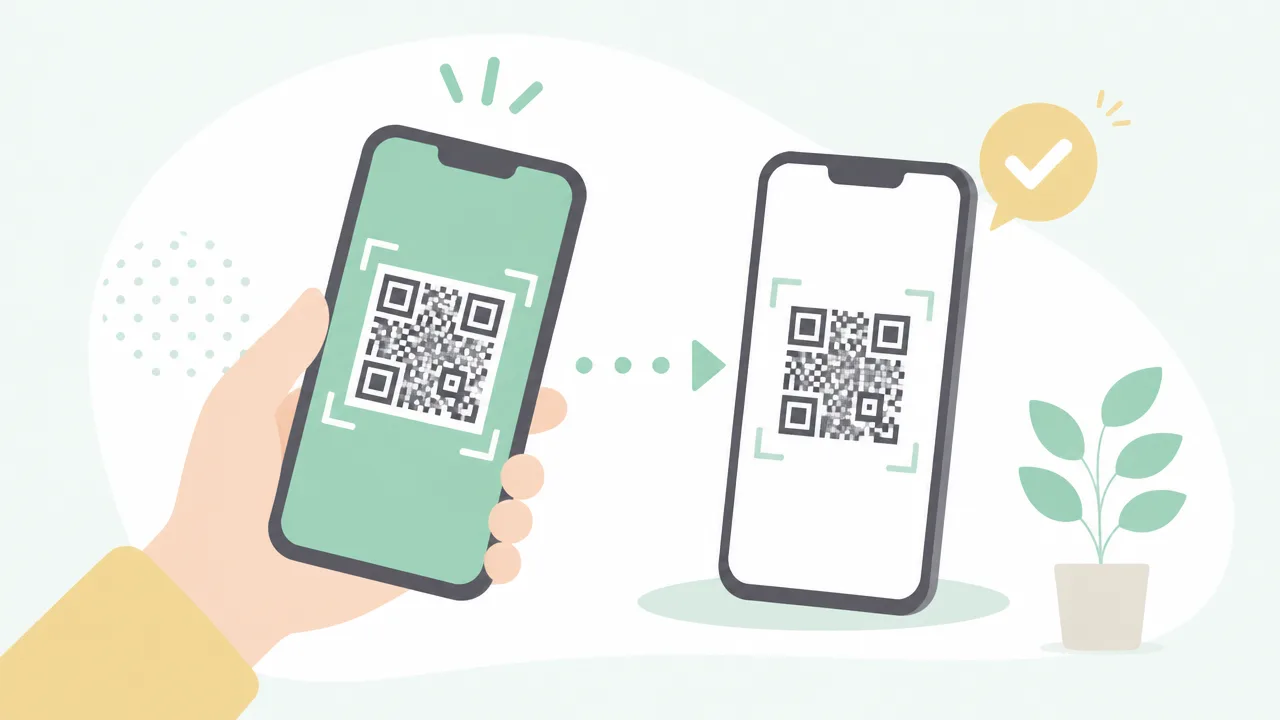
旧端末でLINEを開ける場合は、「かんたん引き継ぎQRコード」を使う方法を選ぶと、電話番号やメールアドレスを新端末に入力する手間を減らせます。
旧端末に表示したQRコードを新端末で読み取り、旧端末側で本人確認を行う流れなので、2台を手元に用意してから進めるのが安心です。
ただし、画面の名称や表示順はLINEのバージョン、端末の種類によって異なることがあるため、表示される案内も確認しながら操作しましょう。
旧端末に表示したQRコードを新端末で読み取る
QRコードによる引き継ぎでは、まず新端末でLINEを起動し、ログイン方法の選択画面からQRコードを使う項目を選びます。
続いて旧端末のLINEで設定画面を開き、アカウントの引き継ぎに関するメニューから「かんたん引き継ぎQRコード」を表示します。
新端末のカメラで旧端末のQRコードを読み取ると、2台の端末を使った引き継ぎ手続きに進めます。
| 端末 | 主な操作 |
|---|---|
| 新端末 | LINEを開き、QRコードを使うログイン方法を選択する |
| 旧端末 | 設定から「かんたん引き継ぎQRコード」を開いて表示する |
| 新端末 | 画面に表示された読み取り画面で旧端末のQRコードを読み取る |
| 旧端末 | 引き継ぎを許可し、本人確認を完了する |
操作中は、旧端末と新端末を近くに置き、画面が消えないようにしながら進めるとスムーズです。
QRコードはアカウントの引き継ぎに関わる大切な情報のため、画面の画像を保存したり、ほかの人に見せたりしないようにしましょう。
読み取りがうまくいかないときは、端末同士の距離を少し離す、画面の明るさを上げる、QRコードを表示し直すといった方法で改善する場合があります。
本人確認後にトーク履歴の復元を選択する
QRコードを読み取ったあと、旧端末側で引き継ぎの許可や端末のロック解除による本人確認を求められることがあります。
これは、旧端末を操作できる本人が新端末への引き継ぎを認めているか確認するための手順です。
本人確認が終わると、新端末ではトーク履歴の復元に関する選択画面が表示されることがあります。
トーク履歴を残したい場合は、画面を急いで閉じず、復元に関する選択内容を確認してから進めることが大切です。
復元できる範囲は、事前のバックアップ状況や旧端末・新端末の組み合わせによって変わるため、表示された説明を読み、希望する内容を選択してください。
復元の処理中にアプリを閉じたり端末の電源を切ったりすると、手続きが中断する可能性があるため、完了画面が出るまでは待つようにしましょう。
- 旧端末で本人確認の操作を完了する
- 新端末に表示される復元に関する案内を確認する
- 処理が終わるまでLINEを閉じずに待つ
- 引き継ぎ完了後にアカウント名や友だち一覧を確認する
QRコードを利用できない場合は登録済み情報でログインする
旧端末でLINEを開けない、QRコードを表示する画面まで進めない、カメラで読み取れないといった場合は、別のログイン方法を検討します。
新端末のログイン画面で、登録済みの電話番号や連携している認証方法を選び、アカウントに紐づいている情報で手続きを進めます。
このとき、以前使っていたアカウントとは異なる電話番号や認証方法を選ぶと、希望しているアカウントに入れないことがあるため注意が必要です。
どの情報で登録していたか曖昧な場合は、何度も選び直すより、旧端末に残っている設定情報や登録内容を確認してから進めるほうが落ち着いて判断できます。
QRコードが使えないからといって新規登録を急いで選ばず、以前のアカウントに登録していた情報を使ったログインを優先しましょう。
旧端末が手元にない場合は登録済みの認証方法でログインする
旧端末を操作できないときでも、以前と同じ電話番号でSMS認証を行う方法や、あらかじめ連携していたApple ID・Google アカウントを使う方法でログインできる場合があります。
新規登録を選ぶ前に、以前のLINEアカウントに登録していた認証方法を確認し、同じアカウントとしてログインする操作を進めることが大切です。
画面に表示される選択肢は端末や登録状況によって異なるため、表示内容をよく見ながら、心当たりのある方法を選びましょう。
| ログイン方法 | 利用しやすい状況 | 確認したいこと |
|---|---|---|
| SMS認証 | 以前と同じ電話番号を使える | その番号でSMSを受け取れるか |
| Apple ID | LINEとApple IDを連携していた | 連携したApple IDで端末にサインインしているか |
| Google アカウント | LINEとGoogle アカウントを連携していた | 連携したGoogle アカウントを選べるか |
同じ電話番号を使える場合はSMS認証を行う
機種変更後も同じ電話番号を使っている場合は、新端末のログイン画面で電話番号を入力し、SMSで届く認証番号を使って本人確認を進めます。
携帯電話会社を変更していても、番号を引き継いでいれば利用できる可能性があります。
認証番号の入力後にアカウントに関する確認画面が表示されたら、以前から使っていたLINEアカウントであることを確認してから次へ進みましょう。
名前やプロフィール画像などに見覚えがあるかを確認すると、別のアカウントとして手続きを進める心配を減らせます。
-
新端末でLINEを開き、ログインを選択します。
-
以前使っていた電話番号を入力します。
-
SMSで届いた認証番号を画面に入力します。
-
表示されたアカウント情報を確認し、案内に沿ってログインを完了します。
電話番号を入力する際は、国番号の選択や先頭の数字の入力方法を画面の案内どおりに確認してください。
入力した番号が以前のLINEアカウントに登録していたものと異なると、希望するアカウントにログインできないことがあります。
連携済みのApple IDまたはGoogle アカウントを使う
電話番号による認証がすぐにできない場合でも、LINEで事前にApple IDまたはGoogle アカウントを連携していたなら、ログイン方法として選べる場合があります。
ただし、この方法は過去にLINEアカウント側で連携設定を済ませていたことが前提です。
新端末で普段使っているApple IDやGoogle アカウントを選んでも、LINEと連携していなければ以前のアカウントにはつながりません。
-
ログイン画面にApple IDまたはGoogle アカウントの選択肢が表示されているか確認します。
-
以前のLINEで連携したものと同じアカウントを選択します。
-
複数のアカウントを使っている場合は、選択中のアカウントを慎重に確認します。
-
案内に従って認証を終え、表示されるLINEアカウントを確認します。
家族と共有している端末や、複数のアカウントを登録している端末では、意図しないアカウントを選ばないよう注意が必要です。
ログイン画面に表示されるアカウント名やメールアドレスの一部を確認してから認証すると、選び間違いを防ぎやすくなります。
故障や紛失で旧端末を操作できない場合の確認事項
故障や紛失で旧端末が使えないときは、まず新端末で利用できる認証手段が何かを整理してからログインを試しましょう。
特に、同じ電話番号を維持できているか、連携済みのApple IDまたはGoogle アカウントがあるかは、最初に確認したいポイントです。
-
以前と同じ電話番号を新しい端末で利用できるか確認する。
-
電話番号を変更した場合は、以前の番号を受け取れる状態か確認する。
-
LINEに連携していたApple IDまたはGoogle アカウントにログインできるか確認する。
-
ログイン画面では新規登録ではなく、ログインに関する選択肢を選ぶ。
-
心当たりのない情報を繰り返し入力せず、登録内容を確認してから操作する。
紛失した端末に電話番号のSIMカードが入ったままの場合は、契約している携帯電話会社に相談し、利用停止や再発行の手続きが必要か確認すると安心です。
利用できる認証方法が見つからない場合は、登録していたメールアドレスやパスワード、アカウントの連携状況を改めて確認してみましょう。
SMS認証番号が届かないときは電話番号と受信環境を見直す
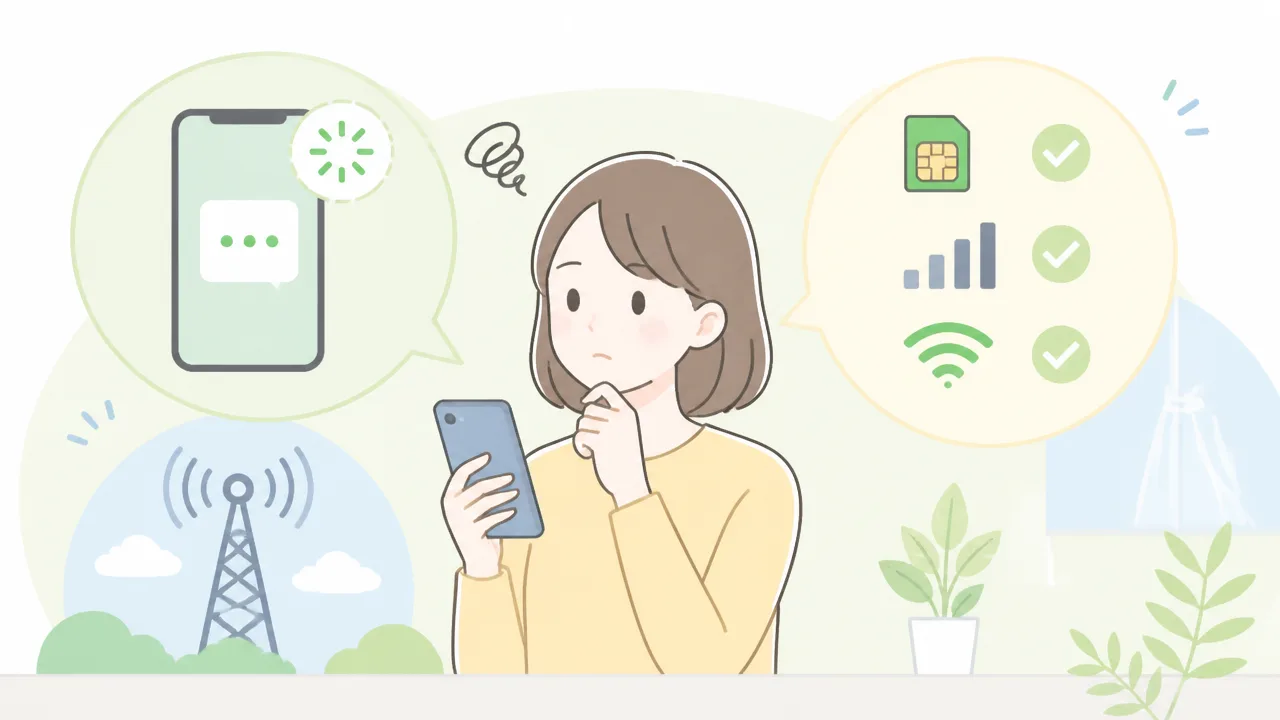
SMS認証番号が届かない場合は、電話番号の入力内容・SMSを受け取れる契約や設定・電波状況を順に確認すると解決の手がかりになります。
何度も再送を続けるより、入力した番号と受信環境を落ち着いて見直してから、時間を置いて試すことが大切です。
認証番号は、LINEに登録しようとしている電話番号を利用中の端末で受信する必要があります。
国番号を含む電話番号の入力内容を確認する
電話番号の入力間違いがあると、認証番号は届かないため、最初に数字を一つずつ確認しましょう。
日本の電話番号を入力する画面では、国番号として「+81」が選ばれていることがあります。
国番号が「+81」の場合、電話番号の先頭にある「0」は通常入力しません。
たとえば「090」から始まる番号なら、「90」から入力する形になることがあります。
ただし、入力画面の案内によって形式が異なる場合もあるため、画面に表示される例を優先してください。
| 確認する項目 | 見直すポイント |
|---|---|
| 国番号 | 日本で利用する場合は「+81」になっているか確認します。 |
| 先頭の0 | 「+81」を付ける画面では、先頭の「0」を除く入力形式になっていないか確認します。 |
| 数字の並び | 押し間違い、古い電話番号、別の回線の番号を入力していないか確認します。 |
| 電話番号の利用状況 | 現在その番号でSMSを受信できる状態か確認します。 |
デュアルSIM対応端末を使っている場合は、複数の電話番号のうち、どの回線でSMSを受け取る設定になっているかも確認してみてください。
一時的に利用している番号や、すでに使えなくなった番号を入力している場合も、認証番号を確認できません。
SMSの受信設定や通信状態を確認する
番号が合っていても、SMSの受信設定や回線の状態によってメッセージを受け取れないことがあります。
まずは電話アプリやメッセージアプリを開き、SMSが届く受信箱とは別に、不明な差出人や迷惑メッセージの振り分け先がないか確認しましょう。
迷惑メッセージ対策の設定、特定の番号以外を受信しない設定、海外からのメッセージを制限する設定などが影響する場合があります。
契約している携帯電話会社の会員ページやサポート窓口で、SMSの受信制限に関する設定を確認できることもあります。
-
機内モードがオンになっていないか確認します。
-
画面上部のアンテナ表示を見て、携帯電話回線の電波を受信できているか確認します。
-
Wi-Fiだけで接続している場合は、携帯電話回線が利用可能な状態か確認します。
-
メッセージアプリの受信箱や振り分けフォルダを確認します。
-
SMSを利用できない契約内容になっていないか、必要に応じて携帯電話会社へ確認します。
地下・建物の奥・移動中の交通機関などでは、携帯電話回線が不安定になり、受信まで時間がかかることがあります。
電話番号を入力する端末と、SMSを受信できる回線が一致しているかを確認することも重要です。
海外滞在中や海外の通信事業者の回線を利用しているときは、SMSの受信可否や料金条件が異なることがあるため、利用中の通信事業者に確認すると安心です。
一定時間を置いて認証番号を再送する
認証番号がすぐに届かないときは、画面に表示される再送可能な時間を待ってから、もう一度だけ再送を試しましょう。
短時間に何度も再送すると、複数の認証番号が届いてどれを入力すればよいか分かりにくくなることがあります。
再送した場合は、基本的には最後に届いた認証番号を入力します。
-
入力した電話番号と国番号を確認します。
-
SMSの受信箱や振り分け先を確認します。
-
再送までの案内時間が過ぎるのを待ちます。
-
認証番号を再送し、届いた最新の番号を入力します。
認証番号には有効時間が設けられていることがあるため、届いたら画面を閉じず、できるだけ早めに入力してください。
古い番号を入力して進まない場合は、新しく届いた番号を確認してからやり直すとスムーズです。
しばらく待っても届かない場合は、連続して操作せず、時間帯や回線状況を変えて試す方法もあります。
利用できる場合は通話による認証を試す
SMSの受信が難しい場合でも、認証画面に通話による認証が表示されるなら、音声案内で認証番号を確認できることがあります。
通話認証の表示有無や利用条件は、端末・地域・電話番号・LINEの画面によって異なります。
利用できる場合は、案内に従って電話を受け、音声で読み上げられる認証番号をメモして入力しましょう。
留守番電話や着信拒否、知らない番号からの着信を制限する設定があると、電話を受けられない場合があります。
通話認証を選ぶ前に、端末が着信できる状態か、音量が小さくなっていないかも確認しておくと安心です。
SMSも通話も利用できない状態が続く場合は、電話回線側で受信に関する制限がないかを確認してから、案内されている問い合わせ先で状況を伝えましょう。
メールアドレスやパスワードを忘れた場合は再設定と連携状況を確認する
メールアドレスやパスワードを思い出せないときは、以前にLINEへ登録したメールアドレスを確認し、パスワードの再設定を進めるのが基本です。
また、Apple IDやGoogle アカウントをログイン方法として連携していた場合は、そのアカウントで進められることがあります。
新しいメールアドレスや、連携した覚えのないアカウントでは元のLINEアカウントに入れないため、登録状況を落ち着いて確認しましょう。
登録済みメールアドレスからパスワードを再設定する
ログイン画面にメールアドレスとパスワードを入力する項目がある場合は、パスワード再設定の案内を探してみてください。
LINEに登録済みのメールアドレスを入力すると、再設定用の案内が届くことがあります。
メールが見当たらないときは、受信箱だけでなく迷惑メールやプロモーション用のフォルダも確認すると安心です。
-
LINEのログイン画面で、パスワードを忘れた場合の案内を選びます。
-
以前にLINEへ登録したメールアドレスを入力します。
-
届いた再設定メールを開き、案内に従って新しいパスワードを設定します。
-
設定後はログイン画面に戻り、メールアドレスと新しいパスワードでログインを試します。
再設定メールが届いても、リンクの有効時間が過ぎると手続きをやり直す必要がある場合があります。
メールを開いたら、画面の案内を確認しながら早めに設定を進めましょう。
新しいパスワードは、ほかの人に推測されにくく、自分では管理しやすいものにすることが大切です。
再設定メールが届くことだけでは、そのメールアドレスでログインできるとは限りません。
入力したメールアドレスが、引き継ぎたいLINEアカウントに登録されているかを確認することがポイントです。
| 確認すること | 見直し方 |
|---|---|
| メールアドレス | 普段使っているアドレス、以前使っていたアドレス、入力ミスがないかを確認します。 |
| 受信先 | 迷惑メールフォルダや自動振り分けされたフォルダも確認します。 |
| 再設定リンク | メール内の案内に期限が表示されていないかを確認します。 |
| 新しいパスワード | 入力時の大文字・小文字や記号、コピー時の空白に注意します。 |
Apple IDやGoogle アカウントの登録情報を確認する
LINEアカウントにApple IDまたはGoogle アカウントを連携していた場合は、メールアドレスとパスワードを使わないログイン方法が表示されることがあります。
この場合は、以前にLINEと連携したものと同じApple IDまたはGoogle アカウントを選ぶ必要があります。
端末に複数のアカウントを登録していると、別のアカウントを選んでしまいやすいため注意しましょう。
-
Apple IDで進める場合は、普段利用しているApple IDで端末にサインインしているかを確認します。
-
Google アカウントで進める場合は、選択画面に表示されたメールアドレスが以前使っていたものかを確認します。
-
アカウント名だけで判断せず、メールアドレスの一部まで見て選ぶと間違いを減らせます。
-
ログイン画面に表示される方法は、LINEのバージョンや利用状況によって異なることがあります。
Apple IDやGoogle アカウント自体のパスワードが分からない場合は、先に各サービスの公式案内でアカウント情報を確認します。
LINEのログインを何度も繰り返すより、どのアカウントを使っていたか整理してから操作するほうが安心です。
連携していないアカウントではログインできない点に注意する
Apple IDやGoogle アカウントは、端末で使っているだけではLINEに自動で連携されているわけではありません。
LINE側であらかじめ連携していたアカウントだけが、ログイン方法として利用できる可能性があります。
たとえば、現在使っているGoogle アカウントを選んでも、以前のLINEアカウントに連携されていなければ目的のアカウントは表示されません。
また、メールアドレスを新しく作成して入力しても、元のLINEアカウントのパスワード再設定には使えません。
ログインできないからといって、途中で新規登録を進めると、引き継ぎたいアカウントとは別のアカウントになる可能性があります。
元のアカウントに登録・連携していた情報だけを使って、画面の案内に沿って進めることが大切です。
どのメールアドレスや外部アカウントを連携していたか判断できない場合は、心当たりのある情報をメモに書き出してから確認すると整理しやすくなります。
利用していたメールアドレス、Apple ID、Google アカウントを一つずつ見直し、同じ操作を短時間に繰り返さないようにしましょう。
端末側の不具合には更新・再起動・空き容量の確認を順番に試す
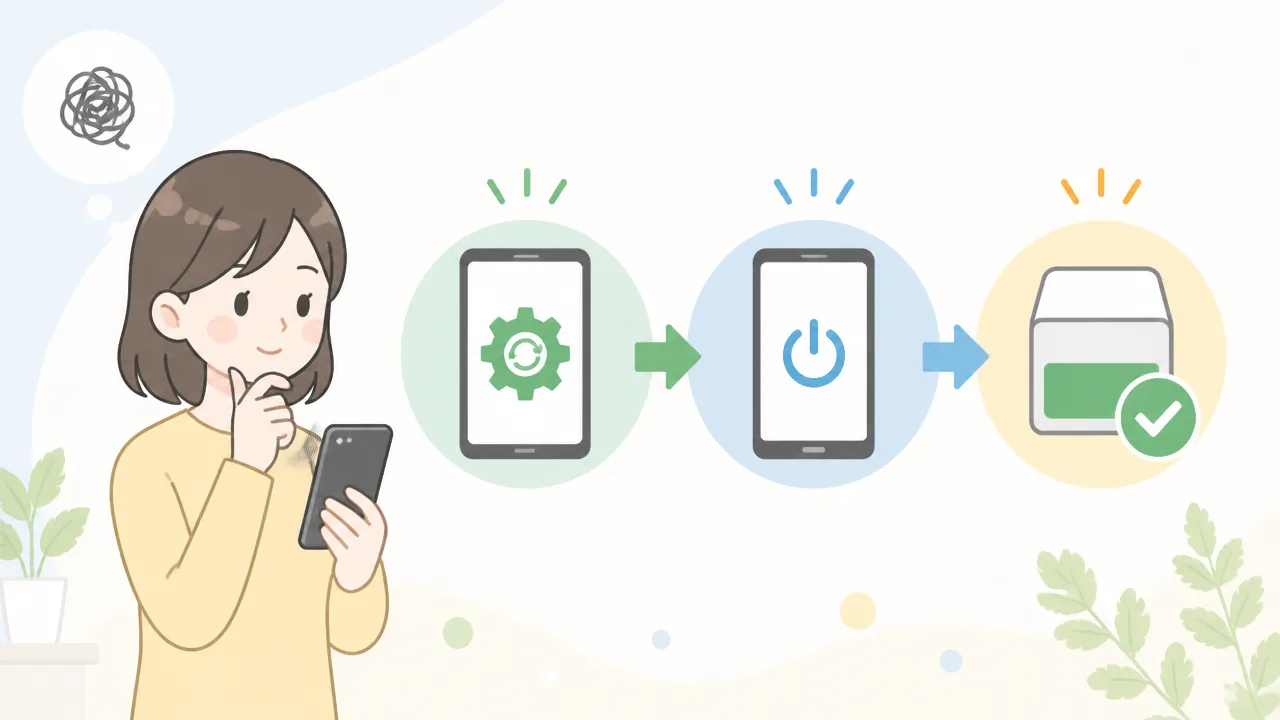
LINEで「正常に処理できませんでした」と表示されるときは、アプリや端末の一時的な不具合が影響していることもあります。
まずはLINEと端末の更新、再起動、空き容量の確認を順番に行い、それでも改善しない場合だけ再インストールを検討すると安心です。
ログイン画面を何度も操作する前に、端末側を整えることでスムーズに進められる場合があります。
LINEアプリとOSを最新の状態に更新する
LINEアプリやスマートフォンのOSが古いままだと、ログインや引き継ぎの画面が正しく動作しないことがあります。
更新には不具合の修正や動作の安定化が含まれることがあるため、最初に最新版かどうかを確認してみましょう。
アプリの更新は、iPhoneならApp Store、AndroidスマートフォンならGoogle Play ストアから確認できます。
「更新」ではなく「開く」と表示されている場合は、LINEアプリは最新の状態です。
OSの更新は、端末の「設定」からソフトウェアアップデートの項目を開いて確認します。
更新作業中に電源が切れると端末に負担がかかることがあるため、充電残量に余裕がある状態か、充電しながら進めると安心です。
| 確認するもの | 主な確認場所 |
|---|---|
| LINEアプリ | App Store または Google Play ストア |
| iPhoneのOS | 設定 > 一般 > ソフトウェアアップデート |
| AndroidのOS | 設定 > システム関連 > システムアップデートなど |
OSの項目名は機種によって異なるため、設定画面内で「アップデート」や「システム更新」と検索する方法も便利です。
端末と通信機器を再起動する
アプリを更新しても表示が変わらない場合は、スマートフォンを一度再起動してみましょう。
再起動によって、バックグラウンドで動いているアプリや一時的な処理が整理され、LINEが正常に開けることがあります。
電源を切ってから少し待ち、再度電源を入れるという流れで行うのがポイントです。
自宅のWi-Fiを利用しているときだけエラーが出る場合は、ルーターなどの通信機器の再起動も選択肢になります。
通信機器は電源を抜いたあと短時間待ってからつなぎ直し、ランプの状態が落ち着いてからLINEを開いてください。
- スマートフォンの電源を切る
- 少し待ってから端末の電源を入れる
- LINEを開き、ログインまたは引き継ぎ画面を確認する
- 自宅のWi-Fi利用時のみ不安定なら通信機器も再起動する
再起動後は、画面の読み込みが完了してから操作を始めると、途中で表示が止まりにくくなります。
ストレージの空き容量を確保する
端末の保存容量がほとんど残っていないと、アプリの更新や必要なデータの処理がうまく進まない場合があります。
写真や動画、使っていないアプリが容量を多く使っていることもあるため、設定画面からストレージの使用状況を確認しましょう。
空き容量が極端に少ない場合は、不要なデータを整理してから再度試すことが大切です。
ただし、LINE内のデータをよく確認しないまま削除すると、必要な情報まで消してしまうおそれがあります。
まずは端末に保存されている重複写真、見終わった動画、使っていないアプリなどから見直すと整理しやすいです。
- 端末に保存した不要な写真や動画
- 利用していないアプリ
- ダウンロード済みの大きなファイル
- すでに不要になった画面録画データ
容量を確保したあとは、端末を再起動してからLINEの操作をやり直すとよいでしょう。
再インストールはバックアップと登録情報を確認してから行う
更新、再起動、空き容量の確保をしても改善しないときは、LINEアプリの再インストールを考える場面があります。
ただし、再インストールは端末内のLINEアプリを削除する操作なので、準備をしないまま行うのは避けましょう。
とくにトーク履歴を残したい場合は、バックアップの有無や復元できる条件を確認してから進めることが重要です。
また、再インストール後に以前のアカウントへ入るために必要な情報を、事前に確認しておく必要があります。
| 再インストール前の確認項目 | 確認する理由 |
|---|---|
| トーク履歴のバックアップ状況 | 必要な履歴を復元できるか判断するため |
| 利用中の電話番号 | 本人確認の操作で必要になる場合があるため |
| ログインに使う登録情報 | 再インストール後に元のアカウントへ進むため |
| LINEアプリ以外の端末データ | 誤って必要なデータを整理しないため |
再インストールは最後の手段として考え、確認できる情報がそろってから落ち着いて行いましょう。
引き継がれるデータとトーク履歴の復元条件を事前に確認する
LINEの引き継ぎでは、友だちやグループなど多くの情報を新しい端末へ移せますが、トーク履歴や一部の残高は条件によって扱いが異なります。
引き継ぎ操作を完了させる前に、残したいデータとバックアップの状況を確認しておくと、あとから困りにくくなります。
とくに大切なトークがある場合は、復元できる範囲をあらかじめ把握してから進めましょう。
友だち・グループ・購入済みアイテムなどの引き継ぎ範囲
同じLINEアカウントを新しい端末で利用する場合、友だち、グループ、プロフィール情報などは基本的に引き継ぎの対象です。
過去に購入したスタンプや着せかえなども、購入時と同じアカウントであれば、再ダウンロードできることがあります。
ただし、端末に一時的に保存されているデータや、利用する端末の種類によって扱いが変わる情報もあります。
| 主なデータ | 引き継ぎ時の確認ポイント |
|---|---|
| 友だち・グループ | 同じアカウントでログインできれば引き継がれる情報 |
| プロフィール・LINE ID | アカウントに登録されている情報として利用を継続しやすい |
| 購入済みのスタンプ・着せかえ | 同じアカウントで購入履歴を確認して再ダウンロードする |
| アルバム・ノート | トークルーム内の共有情報として確認できる場合がある |
| LINEコインの残高 | 端末の種類が変わる場合は引き継げないことがある |
スタンプや着せかえが新しい端末ですぐに見つからない場合でも、購入履歴やマイスタンプから改めてダウンロードできることがあります。
一方で、LINEコインの残高は異なるOSへ移ると利用できない場合があるため、端末変更前に公式案内を確認しておくと安心です。
トーク履歴はバックアップ状況によって復元範囲が変わる
トーク履歴は、アカウント情報とは別に扱われるため、引き継ぎ後にどこまで見られるかはバックアップ状況に左右されます。
同じOSの端末へ変更する場合は、事前に作成したトーク履歴のバックアップから復元できる範囲が決まります。
バックアップを作成した時点より後のメッセージは、復元対象に含まれない可能性があります。
そのため、大切なやり取りがあるときは、引き継ぎの直前にバックアップ日時を確認することが大切です。
- バックアップがいつ作成されたか
- 残したいトークがバックアップ時点までに含まれているか
- 写真や動画など、端末内にのみ保存しているものがないか
- トーク内の大事な情報を別途メモしておく必要がないか
なお、トーク内の写真や動画は保存期間や送受信の状況によって、過去のすべてを再表示できないことがあります。
予約内容、住所、待ち合わせ場所などをトークだけに残している場合は、必要な部分を確認しやすい場所へ控えておくとよいでしょう。
異なるOS間では移行できるデータに制限がある
iPhoneからAndroid端末へ、またはAndroid端末からiPhoneへ変更するように、異なるOS間で引き継ぐ場合は注意が必要です。
友だちやグループなどのアカウント情報は利用を継続できても、トーク履歴は同じOS間の移行と同じ条件では扱われません。
LINEの案内やアプリのバージョンによっては、異なるOS間でも直近の一定期間のトーク履歴を移せる方法が用意されていることがあります。
ただし、過去のすべてのトーク履歴をそのまま移行できるとは限らないため、「一部の履歴を移せればよいか」「過去の履歴を残したいか」を先に整理しておきましょう。
| 端末変更の組み合わせ | トーク履歴の考え方 |
|---|---|
| 同じOS間 | バックアップから復元できる範囲を確認する |
| 異なるOS間 | 移せる履歴の期間や方法に制限があるため最新の案内を確認する |
利用できる引き継ぎ方法や対象となる履歴の範囲は変更されることがあるため、実際の操作画面に表示される案内も確認しながら進めてください。
引き継ぎ完了前は旧端末のLINEを削除しない
新しい端末で友だち、グループ、必要なトーク履歴を確認できるまでは、旧端末のLINEを削除したり、端末を初期化したりしないようにしましょう。
旧端末をすぐに手放してしまうと、確認したい情報やバックアップの状態を見直せなくなることがあります。
引き継ぎ後は、以下の項目を確認してから旧端末を整理すると安心です。
- 新しい端末で自分のプロフィールが表示されているか確認する
- 友だちやグループが表示されているか確認する
- 必要なトーク履歴が復元されているか確認する
- 購入済みのスタンプや着せかえを利用できるか確認する
- 重要な写真やメモを新しい端末で確認する
すべて確認できたあとに旧端末のLINEを整理すれば、必要なデータを見失う心配を減らせます。
焦って削除せず、新しい端末で問題なく使えることを確かめてから次の作業へ進みましょう。
解決しない場合はLINEの問い合わせフォームで状況を伝える

ここまでの確認をしても「正常に処理できませんでした」と表示されてログインや引き継ぎが進まない場合は、LINEの公式問い合わせフォームから状況を伝える方法があります。
その際は、表示内容や操作した順番、登録した可能性がある情報をできるだけ整理しておくと、確認に必要な案内を受け取りやすくなります。
新しいアカウントをすぐ作成すると、元のアカウントとの確認が複雑になることがあるため、まずは問い合わせ後の案内を待つと安心です。
表示されたエラー内容と発生した操作を整理する
問い合わせフォームでは、何をしたときにエラーが出たのかを具体的に伝えましょう。
「ログインを選んだあと」「電話番号を入力したあと」「認証番号を入力したあと」など、操作の流れがわかると状況を確認してもらいやすくなります。
エラー画面を撮影できる場合は、表示された文章が読めるスクリーンショットも準備しておくと便利です。
ただし、認証番号、パスワード、個人の連絡先、トーク内容などが写っている場合は、送信前に見えないように加工しましょう。
| 整理しておきたい項目 | 記載の例 |
|---|---|
| 発生した日時 | ○月○日ごろの夕方 |
| 操作した内容 | 新しい端末でログインを選択した |
| 表示内容 | 「正常に処理できませんでした」と表示された |
| 利用している端末 | 端末の種類とシステムのバージョン |
| LINEアプリの状態 | アプリを更新した直後・更新前から発生している |
問い合わせ文は長く書きすぎるよりも、事実を時系列で短くまとめるほうが伝わりやすくなります。
- いつから発生しているか
- どの端末で操作しているか
- どのログイン方法を試したか
- 画面に表示された文章
- すでに試した確認内容
登録した可能性のある電話番号やメールアドレスを確認する
問い合わせの前に、LINEへ登録した可能性がある電話番号やメールアドレスを思い出せる範囲で確認しておきましょう。
機種変更前の番号、以前使用していたメールアドレス、連携していたサービスなどが手がかりになる場合があります。
複数の候補があるときは、現在使えるものと過去に使っていたものを分けてメモしておくと、問い合わせ時に説明しやすくなります。
ただし、パスワードや認証番号そのものを問い合わせ欄に記載する必要はありません。
登録情報に心当たりがない場合も、推測で何度も入力を繰り返すより、わかる範囲の情報を添えて相談するほうが落ち着いて対応できます。
新しいアカウントを作る前に問い合わせ結果を待つ
ログインできないからといって、同じ電話番号などで新しいアカウントを作成する判断は急がないようにしましょう。
新しいアカウントを作ると、現在確認したいアカウントとの登録状況が変わり、案内内容を確認するまでに手間がかかることがあります。
元のアカウントを利用したい場合は、問い合わせフォームから送信した内容への返信を確認してから次の操作を決めるのがおすすめです。
返信が届くまでの間は、問い合わせ時に使用したメールアドレスの受信箱だけでなく、迷惑メールとして振り分けられていないかも確認しましょう。
同じ内容を短時間に何度も送ると確認がしづらくなることもあるため、追加で伝えるべき情報が出たとき以外は案内を待つとよいでしょう。
本人確認や登録状況によって案内内容が異なる
問い合わせ後の案内は、登録されている情報や確認できる内容によって異なります。
電話番号、メールアドレス、連携状況、利用していた端末の情報などから確認できる範囲で、必要な対応が案内される流れです。
そのため、ほかの人と同じエラー表示でも、受け取る案内がまったく同じとは限りません。
問い合わせフォームでは、わからない項目を無理に断定せず、「不明」「候補が複数ある」と正直に記載することが大切です。
公式の案内に沿って一つずつ確認すれば、焦って操作を重ねるよりも、現在の状況に合った方法を選びやすくなります。
まとめ
この記事のポイントをまとめます。
- 「正常に処理できませんでした」と表示されても、すぐに引き継ぎ不可とは限りません。
- 登録情報、通信環境、LINEアプリや端末の状態を順番に確認しましょう。
- 旧端末を使えるなら、かんたん引き継ぎQRコードの利用が便利です。
- 旧端末がない場合は、登録済みの電話番号や連携済みアカウントでログインを試します。
- SMSが届かないときは、電話番号の入力内容や受信できる環境を見直します。
- メールアドレス・パスワードを忘れた場合は、再設定や連携状況を確認します。
- アプリと端末の更新、再起動、空き容量の確認も行いましょう。
- トーク履歴を残したい場合は、引き継ぎ前にバックアップ状況を確認することが大切です。
- 解決しない場合は、LINEの公式問い合わせフォームから状況を伝えましょう。
LINEの引き継ぎやログインでエラーが出ると焦ってしまいますが、通信や入力内容など一時的な原因であることもあります。
まずは何度も操作を繰り返さず、旧端末が使えるか、登録した電話番号やメールアドレスを確認できるかを落ち着いて見直してみてください。
大切なトーク履歴がある場合は、できる範囲でバックアップを確認してから進めると安心です。
一つずつ順番に確認すれば、引き継ぎできる方法が見つかることもあります。
どうしても進まないときは、画面の表示内容や試した操作をメモして、公式窓口へ相談してみましょう。