Nintendo Switchでゲームをするとき、
「夜だから音を出せない」
「家族や子どもが寝ているから静かに遊びたい」
そんな場面はありませんか?
そこで気になるのが、AirPods Proを使ったワイヤレス接続です。
でも実際に調べてみると、
「設定が難しそう…」
「本当にすぐつながるの?」
「音が遅れたり、ボイスチャットは使えるの?」
と、不安に感じてしまう方も多いと思います。
結論からお伝えすると、SwitchとAirPods Proは最速3分ほどで接続可能です。
特別なアダプターは不要で、正しい手順さえ押さえれば、初心者さんでも迷わず設定できます。
この記事では、まず3分で接続できる最短手順をわかりやすく解説し、そのあとで「つながらないときの原因」「音が出ない・遅延が気になる場合の対処法」「マイクやボイスチャットの注意点」まで、順番にフォローしていきます。
途中でつまずきやすいポイントも丁寧に説明しているので、
「設定が苦手」「機械はあまり得意じゃない」という方でも大丈夫です。
読み終えるころには、自分のSwitchでどう使うのが一番合っているかが、きっとはっきり分かりますよ。
最速3分で接続するクイックガイド【結論】
準備|すぐ始めるための確認ポイント
必要なのは、Nintendo Switch本体とAirPods Proだけです。
特別なアダプターは不要なので、思い立ったらすぐ始められます。
あらかじめSwitch本体とAirPods Proを近くに置いておくと、操作中に立ち上がったり探したりする手間がなくなり、よりスムーズに進められます。AirPods Proはケースに入れた状態で準備しておくと、このあと行うペアリング操作も迷いにくくなります。
実践手順|30秒〜3分でAirPods Proをペアリングする方法
Switchのホーム画面から「設定」を開きます。歯車のアイコンが目印なので、初めて操作する方でも見つけやすいです。
設定画面が開いたら「Bluetoothオーディオ」を選択し、次に「オーディオを登録」をタップします。この時点でSwitchは、周囲にあるBluetooth機器を自動的に検索する状態になります。
次に、AirPods Proのケースのふたを開けたままにし、背面にあるボタンを数秒間長押ししてください。ランプが白く点滅し始めたら、ペアリングモードに入っています。ここまで確認できれば、操作はほぼ完了です。
Switchの画面にAirPods Proの名前が表示されたら、それを選択します。数秒待つと接続が完了し、特別な追加操作をしなくても、自動的に音声がAirPods Proに切り替わります。
接続完了の確認方法|音が出ているかのチェック
接続が完了すると、Switchの操作音やゲームの効果音がAirPods Proから聞こえるようになります。ホーム画面でカーソルを動かしたときの音や、ゲームを起動した直後の音が聞こえれば、正しく接続できています。
もし音が聞こえない場合は、音量が極端に小さくなっていないかを一度確認してみてください。それでも問題がなければ、基本的な接続はきちんと完了していると考えて大丈夫です。
接続前に30秒で確認|失敗しないための事前チェック
Switchのシステムバージョン
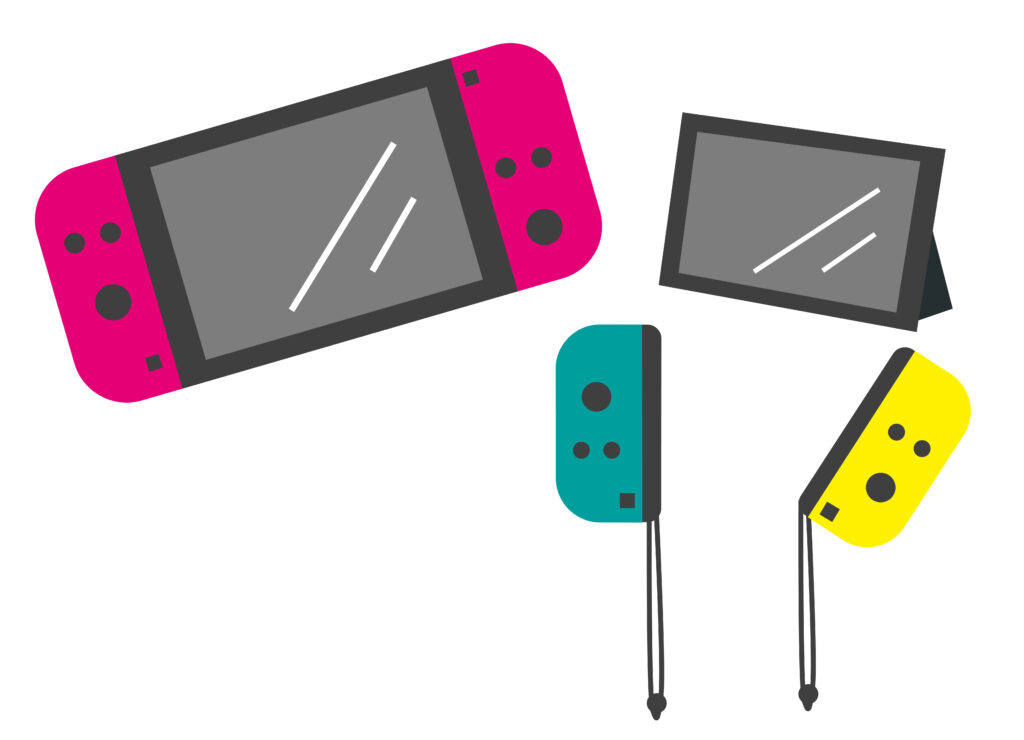
Nintendo Switchは、システムアップデートによってBluetoothオーディオに対応しました。そのため、本体のシステムバージョンが古いままだと、Bluetoothオーディオの項目自体が表示されないことがあります。
設定画面から「本体」→「本体の更新」を選び、最新の状態になっているかを確認しておきましょう。ここが更新されていないと、どれだけ操作を頑張ってもAirPods Proを接続することができません。
Bluetoothオーディオの項目が見当たらない場合は、まずシステム更新を確認するのが一番の近道です。
AirPods Proのバッテリーと状態
AirPods Proのバッテリー残量が極端に少ないと、ペアリング途中で接続が切れてしまったり、うまく認識されないことがあります。
イヤホン本体だけでなく、ケースにもある程度充電が残っている状態が安心です。
また、長期間使っていなかった場合や、他の端末と頻繁に切り替えて使っている場合は、接続状態が不安定になっていることもあります。
その場合は、いったんリセットしてから再接続するとスムーズに進むことが多いです。
周辺環境とBluetooth干渉の注意点
Bluetoothはとても便利ですが、周囲の環境によって影響を受けやすい特徴があります。近くでスマホ、タブレット、ワイヤレススピーカーなど、複数のBluetooth機器が同時に使われていると、接続が不安定になることがあります。
うまくつながらないときは、使っていないBluetooth機器を一時的にオフにしたり、SwitchとAirPods Proの距離を近づけて試してみてください。これだけであっさり解決するケースも少なくありません。
見落としがちな設定(機内モードなど)
意外と見落としやすいのが、Switchの機内モード設定です。
機内モードがオンになっていると、Bluetooth機能そのものが使えなくなってしまいます。
設定画面で機内モードがオフになっているかを確認し、あわせてBluetoothが有効になっている状態かどうかもチェックしておくと安心です。事前にここを確認しておくだけで、無駄なやり直しを防げます。
まず確認|接続できない原因はどこ?一目チェック

Switch側が原因のケース
AirPods Proがうまく接続できないとき、まず確認したいのがSwitch本体側の状態です。Bluetoothオーディオ設定がオフになっている、またはすでに別のイヤホンやヘッドホンが接続されたままになっていると、新しい機器を認識できないことがあります。
設定画面の「Bluetoothオーディオ」を開き、現在接続されている機器がないかを確認してみてください。もし別の機器が表示されている場合は、一度接続を解除してから再度AirPods Proを登録すると、スムーズにつながることが多いです。
「Bluetoothオーディオはオンになっているか」「他の機器がつながっていないか」は、最初にチェックしておきたいポイントです。
AirPods Pro側が原因のケース
AirPods Proは、iPhoneやiPad、Macなど複数のApple製品と自動で切り替わる仕組みがあります。そのため、他の端末と接続されたままの状態になっていると、Switchがうまく認識できないことがあります。
その場合は、AirPods Proをケースに戻し、ふたを閉じて数秒待ってから、再度ペアリングモードにしてみてください。必要に応じて、一度リセットしてから接続し直すと、状態がリフレッシュされて改善するケースも多いです。
他のBluetooth機器・環境が原因のケース
Bluetoothは電波を使って通信するため、周囲の環境によって影響を受けやすい特徴があります。近くでスマホやタブレット、ワイヤレススピーカーなど、複数のBluetooth機器が同時に使われていると、接続が不安定になることがあります。
うまくつながらないときは、使っていないBluetooth機器を一時的にオフにする、SwitchとAirPods Proの距離をできるだけ近づける、といった簡単な対策を試してみてください。環境を少し整えるだけで、問題なく接続できるようになることも少なくありません。
詳しいステップ解説|画面遷移とボタン操作を順を追って解説
SwitchでBluetoothペアリング画面を開く手順
まずは、Nintendo Switchのホーム画面から「設定」を開きます。歯車のアイコンが目印なので、ゲーム操作に慣れていない方でも見つけやすいです。
設定画面を下にスクロールして「Bluetoothオーディオ」を選択し、続けて「オーディオを登録」をタップします。ここまで進むと、Switchは周囲のBluetooth機器を自動的に探し始めます。
この画面を開いた状態でAirPods Proをペアリングモードにするのが、スムーズに接続するためのポイントです。
AirPods Proをペアリングモードにする方法
AirPods Proは、ケースに入れたまま操作します。ケースのふたを開け、背面にある丸いボタンを数秒間長押ししてください。
ランプが白く点滅し始めたら、ペアリングモードに入っています。点灯のままだったり反応がない場合は、もう一度ボタンを押し直してみましょう。
白く点滅している状態が、Switchに認識される合図なので、ここはしっかり確認しておくと安心です。
iPhone・iPadなど複数デバイスとの切り替えを早くするコツ
AirPods Proは、普段iPhoneやiPadと一緒に使っている方が多いと思います。そのため、Switchに接続しようとしたときに、他のApple製品と自動的につながってしまうことがあります。
その場合は、iPhoneやiPad側のBluetoothを一時的にオフにするか、AirPods Proをケースに戻してから改めてペアリングモードにすると、Switchへの接続が安定しやすくなります。
失敗しやすいポイントと回避策(実例)
よくある失敗として多いのが、背面ボタンの押し時間が短く、ペアリングモードに入っていないケースです。「押したつもり」でも、実際には点滅していないことが意外とあります。
うまく表示されないときは、慌てずに一度ケースを閉じ、数秒待ってからもう一度やり直してみてください。落ち着いて操作するだけで、あっさり接続できることも多いです。
Switchのモデル別注意点(有機EL/通常モデル/Lite)
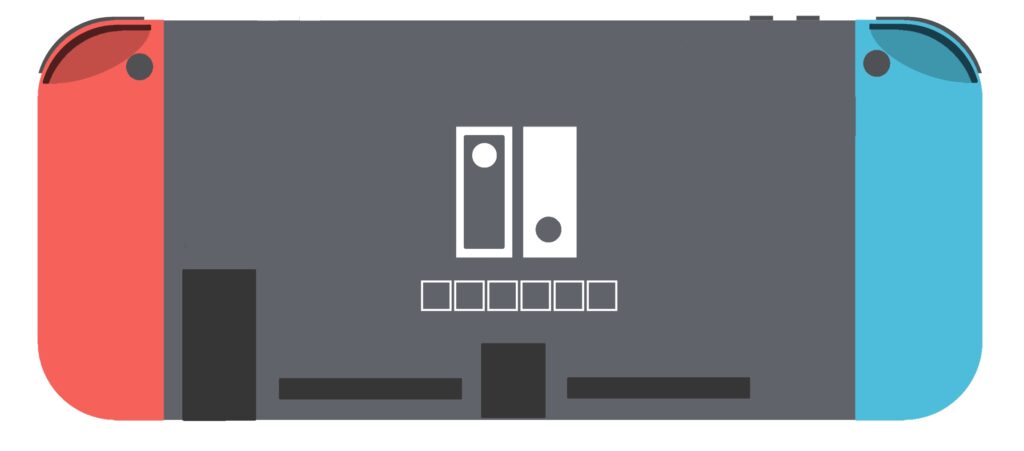
有機ELモデルでのBluetooth接続の特徴
有機ELモデルのNintendo Switchは、Bluetoothオーディオ機能にもしっかり対応しており、基本的な接続手順は他のモデルと変わりません。画面サイズが大きく表示が見やすいため、設定画面やBluetooth機器の一覧が確認しやすいのが特徴です。
接続の安定性についても大きな違いはなく、AirPods Proを使ったワイヤレス接続でも、日常的なプレイで困ることはほとんどありません。初めてBluetooth設定を行う方でも、落ち着いて操作しやすいモデルといえます。
Switch Liteで接続するときの注意点
Switch Liteは携帯モード専用のモデルですが、Bluetoothオーディオ機能自体は通常モデルや有機ELモデルと同じように使えます。手順も共通なので、特別な設定を覚える必要はありません。
ただし、携帯モードでの使用が前提になるため、本体とAirPods Proの距離が近くなりやすいという特徴があります。この点は、接続の安定性という意味ではむしろメリットになることもあります。
モデルによる音質・遅延の体感差はある?
結論からいうと、Switchのモデルによって音質や遅延に大きな差が出ることはほとんどありません。Bluetoothの仕組みは共通なので、体感できる違いはごくわずかと考えてよいでしょう。
「どのモデルだから使えない」「特定のモデルだけ遅れる」という心配は基本的に不要です。お使いのSwitchの種類に関係なく、同じ感覚でAirPods Proを使えます。
つながらない・音が出ないときの速攻トラブル解決

ペアリングできないときのリセット&再試行フロー
AirPods ProがSwitchに表示されない、選択しても接続できない場合は、一度リセットして最初からやり直すのがいちばん確実です。操作が複雑に感じるかもしれませんが、実際には数分で終わります。
まず、AirPods Proをケースに入れ、ふたを閉じた状態で数秒待ちます。そのあと、ふたを開けて背面ボタンを長押しし、ランプが白く点滅するのを確認してください。この状態で再度Switchの「Bluetoothオーディオ」から登録を行います。
うまくいかないときは「一度リセットしてやり直す」だけで解決するケースがとても多いので、焦らず試してみてください。
音が途切れる・ノイズが入るときの対処法
接続はできているものの、音が途切れたりノイズが入ったりする場合は、Bluetoothの通信が一時的に不安定になっている可能性があります。SwitchとAirPods Proの距離が離れすぎていないかをまず確認してみましょう。
また、近くで電子レンジやWi-Fiルーターなどを使用していると、電波干渉が起きることがあります。場所を少し移動するだけで、音が安定するケースも少なくありません。
接続しているのに音が出ない/片側だけ聞こえない場合
Bluetooth上では「接続済み」と表示されているのに音が出ない場合、音量設定が原因になっていることがあります。Switch本体側とAirPods Pro側の両方の音量を確認してみてください。
また、片側だけ聞こえないときは、AirPods Proを一度ケースに戻してから装着し直すことで改善することがあります。再接続を行うことで、左右のバランスがリセットされる場合もあります。
再接続が遅い・自動接続されないときの設定チェック
Switchは、Bluetoothオーディオ機器を自動で再接続する動作がやや不安定なことがあります。そのため、毎回手動で接続し直す必要があるケースも珍しくありません。
この挙動は故障ではなく仕様によるものなので、接続が切れた場合は「Bluetoothオーディオ」設定から再度AirPods Proを選択すれば問題なく使えます。慣れてしまえば、操作自体はそれほど手間に感じなくなります。
アップデート後につながらないときのチェックポイント

Switchアップデート後に設定が変わるケース
Switch本体をアップデートしたあとに、突然AirPods Proがつながらなくなることがあります。これは故障ではなく、アップデートによって一部の設定が初期状態に戻ってしまうことが原因の場合が多いです。
まずは「設定」→「Bluetoothオーディオ」を開き、Bluetooth機能が有効になっているか、AirPods Proが登録済み機器として表示されているかを確認してみましょう。表示されていない場合は、あらためて登録し直すことで解決することがあります。
アップデート直後につながらない場合は、設定の再確認と再登録を最優先で行うのがおすすめです。
AirPods Proのファーム更新後に起きやすい症状
AirPods Proは自動でファームウェアが更新される仕組みになっています。そのため、知らないうちに更新が行われ、接続の挙動が一時的に変わることがあります。
たとえば、以前は自動でつながっていたのに、急に認識されにくくなったり、ペアリングをやり直す必要が出てくるケースです。このような場合も、AirPods Proを一度ケースに入れてリセットし、改めてペアリングし直すことで改善することが多いです。
以前は使えていたのに急につながらない場合の対処
「昨日までは普通に使えていたのに、今日はつながらない」という場合は、SwitchやAirPods Proのどちらかが一時的に不安定になっている可能性があります。まずは両方の再起動を試してみてください。
それでも改善しない場合は、Bluetoothの登録を一度解除し、最初からペアリングし直すと、状態がリセットされて正常に戻ることがあります。慌てず、ひとつずつ確認していくのがポイントです。
遅延と音質が気になる人向け|快適に遊ぶための工夫

Bluetooth遅延の仕組みとゲームで気になる理由
Bluetooth接続では、音声データを無線で送るために一度処理が行われます。その影響で、操作と音のタイミングにわずかなズレが生じることがあります。
とくにリズムゲームや、タイミングがシビアなアクションゲームでは、この遅延が気になりやすい傾向があります。一方で、RPGやシミュレーション系のゲームでは、体感的にほとんど気にならないケースも多いです。
遅延を最小化する設定とプレイ時の工夫
遅延を少しでも感じにくくするためには、Switch本体とAirPods Proの距離をできるだけ近く保つことがポイントです。距離が近いほど通信が安定し、音ズレが起こりにくくなります。
また、周囲で多くのBluetooth機器やWi-Fi機器が使われていると、電波干渉が起こりやすくなります。プレイ中は、使っていないBluetooth機器をオフにしておくと、音の安定性が向上することがあります。
外付けBluetoothトランスミッター(低遅延型)の選び方と接続方法
どうしても遅延が気になる場合は、低遅延対応のBluetoothトランスミッターを使う方法もあります。Switch本体のUSB端子やイヤホンジャックに接続するタイプで、音声を直接送信する仕組みです。
購入する際は「低遅延」「ゲーム向け」などの表記がある製品を選ぶと安心です。ただし、機器を追加する分、準備の手間が増える点はあらかじめ理解しておきましょう。
有線代替(3.5mm→Bluetoothアダプター等)のメリット・デメリット
音ズレをできるだけ避けたい場合は、有線イヤホンを使うという選択肢もあります。有線接続であれば、遅延がほぼ発生しないのが大きなメリットです。
「快適さ重視ならBluetooth」「正確さ重視なら有線」と考えると、自分に合った使い分けがしやすくなります。
ボイスチャット・マイクは使える?注意点と代替案

SwitchはAirPods Proのマイクをどう扱うか(仕様と制限)
まず知っておきたいのは、Nintendo SwitchではBluetoothオーディオ接続時に、AirPods Proのマイクは使用できないという点です。これはAirPods Pro側の問題ではなく、Switch本体の仕様によるものです。
そのため、ゲーム音はAirPods Proから聞こえていても、自分の声をゲーム内で送ることはできません。ボイスチャットをよく使う方は、この点を事前に理解しておくと「つながっているのに声が届かない…」と戸惑わずにすみます。
AirPods Proは「聞く専用」と割り切って使うのが、いちばん分かりやすい考え方です。
ボイスチャットを使う場合のおすすめの接続フロー
ボイスチャットが必要な場合は、音声の聞き取りとマイク入力を分けて考えるのがおすすめです。ゲーム音はAirPods Proで聞きつつ、ボイスチャットは別の方法で行う、という使い分けですね。
たとえば、スマートフォンのボイスチャットアプリを使ったり、ゲームによっては公式アプリを併用することで、会話だけをスマホ側で行うケースも多く見られます。この方法なら、音の聞き取りと会話を両立しやすくなります。
マイクが必要なときの外部ヘッドセット/アダプターの選び方
どうしてもSwitch本体でマイク入力を使いたい場合は、マイク付きの有線ヘッドセットや、Switch対応と明記された外部アダプターを選ぶと安心です。
購入時には「Switch対応」「ボイスチャット対応」といった表記を確認すると、接続後のトラブルを防ぎやすくなります。Bluetooth対応かどうかだけで選ばず、対応機種の記載をチェックすることが大切です。
オンライン対戦での遅延・音量バランス調整のコツ
オンライン対戦では、音量バランスも意外と重要です。ゲーム音が大きすぎると、相手の声が聞き取りにくくなってしまいます。
プレイ前にゲーム音とボイスチャット音のバランスを確認し、必要に応じて音量を調整しておくと、試合中に慌てずにすみます。事前のひと手間が、快適なプレイにつながります。
AirPods Pro以外でも使える?他のイヤホンとの違い

一般的なBluetoothイヤホンとの接続安定性の違い
Nintendo SwitchはBluetoothオーディオに対応しているため、AirPods Pro以外のBluetoothイヤホンも接続自体は可能です。ただし、機種によって接続の安定性や認識のしやすさに差が出ることがあります。
とくに、価格帯が幅広いBluetoothイヤホンでは、ペアリングに時間がかかったり、接続が途切れやすかったりするケースも見られます。毎回スムーズに使いたい場合は、安定して接続できるかどうかを重視すると安心です。
低遅延を重視するならどんなタイプが向いている?
音の遅れをできるだけ抑えたい場合は、「低遅延」「ゲーム向け」と表記されたイヤホンを選ぶのがポイントです。これらの製品は、映像と音のズレが目立ちにくい設計になっています。
一方で、Switch本体のBluetooth仕様によっては、イヤホン側が低遅延対応でも、完全に遅延がゼロになるわけではない点は理解しておく必要があります。シビアな操作が必要なゲームでは、有線との比較も検討してみましょう。
結局AirPods ProはSwitch用途に向いている?
AirPods Proは、操作がシンプルで接続しやすく、普段使いとの切り替えも簡単な点が魅力です。そのため、手軽にSwitchでワイヤレス音声を楽しみたい方には向いています。
一方で、遅延やマイク機能を重視する本格的なオンライン対戦には、別の選択肢の方が合う場合もあるため、自分の遊び方に合わせて使い分けるのがおすすめです。
まとめ|最速3分チェックリスト+Q&A

3分で接続するための最短チェックリスト
SwitchとAirPods Proをスムーズに接続するためには、いくつかのポイントを事前に押さえておくことが大切です。操作自体は難しくありませんが、順番を間違えるとつながらない原因になってしまいます。
まずはSwitchのシステムが最新であること、Bluetoothオーディオ設定が有効になっていることを確認しましょう。そのうえで、AirPods Proを正しくペアリングモード(白く点滅する状態)にすることで、最短ルートで接続できます。
「SwitchのBluetooth設定 → AirPods Proを白点滅にする」この2点を押さえれば、ほとんどのケースは3分以内に接続可能です。
よくある質問(Q&A形式で即答)
毎回ペアリングは必要?
Switchでは自動再接続が安定しない場合があるため、状況によっては手動で再接続する必要があります。故障ではなく仕様によるものなので、心配しすぎなくて大丈夫です。
テレビモードでも同じ手順で使える?
はい、基本的な接続手順は同じです。ただし、テレビモードでは本体との距離が離れやすいため、音が途切れる場合は距離を少し近づけてみてください。
家族のSwitchと切り替えて使える?
AirPods Proは複数の端末と切り替えて使えますが、その都度ペアリングが必要になる場合があります。使う前に接続先を確認しておくと安心です。
参考リンク・公式サポートと関連記事
SwitchやAirPods Proの仕様は、アップデートによって細かく変更されることがあります。より正確な情報を確認したい場合は、公式サポートページもあわせてチェックしてみてください。
また、この記事で解決しなかった場合でも、設定や環境を見直すことで改善するケースは多くあります。
焦らず一つずつ確認していきましょう。