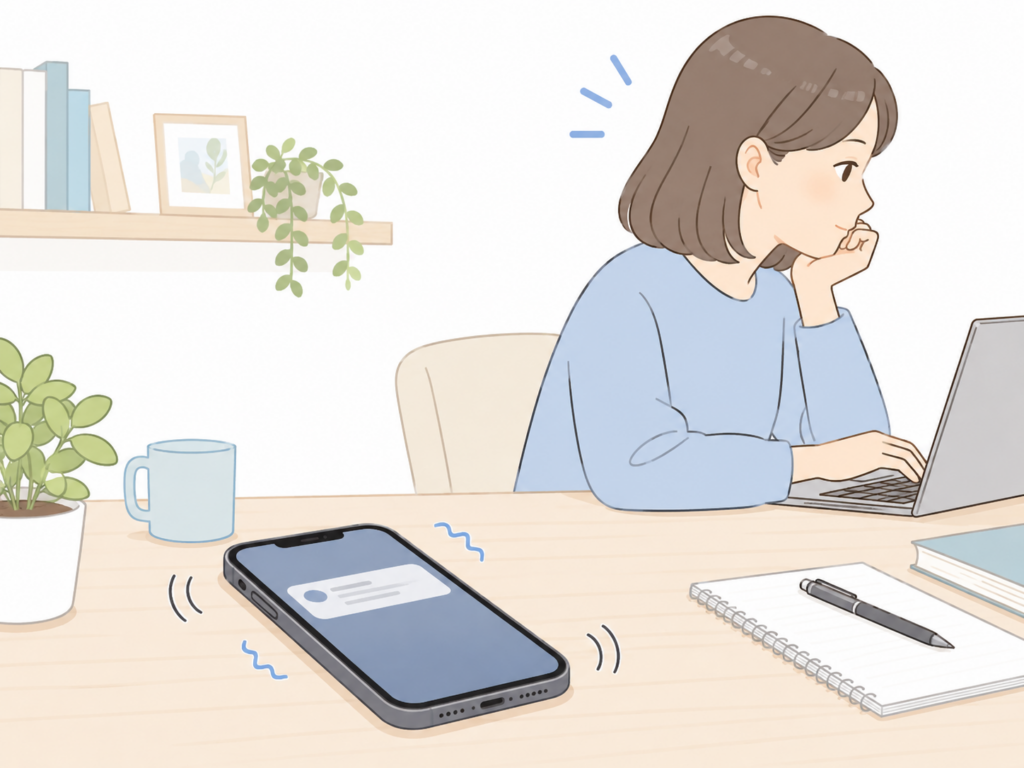
iPhoneをマナーモードにしているとき、「前よりバイブが弱い気がする」「通知に気づきにくい」「着信していたのに分からなかった」と感じることがあります。
バイブレーションが弱く感じる原因は、iPhone本体の問題だけとは限りません。設定の変更、通知ごとの触覚パターン、ケースの厚み、置き方、iOSアップデート後の変化など、いくつかの要因が重なっている場合もあります。
この記事では、iPhoneのバイブレーションが弱いと感じたときに、まず確認したいポイントと、すぐに試せる7つの対処法を順番に解説します。
「修理が必要なのかな?」と考える前に、自宅でできる確認から進めていきましょう。
iPhoneのバイブが弱いときの結論|まず試すべきこと
iPhoneのバイブが弱いと感じたら、まずは次の順番で確認するのがおすすめです。
| 優先度 | 確認すること | 見る場所・内容 |
|---|---|---|
| 1 | 再起動する | 一時的な動作の乱れをリセットする |
| 2 | 触覚設定を確認する | 設定>サウンドと触覚>触覚 |
| 3 | 通知ごとの触覚パターンを変える | 着信音・メッセージなどの「触覚」 |
| 4 | アプリ別通知を確認する | 設定>通知>各アプリ |
| 5 | ケースを外して試す | 厚みや素材で振動が伝わりにくい場合がある |
| 6 | iOSを確認する | アップデート後に設定を見直す |
| 7 | 改善しなければ点検を検討する | 本体側の部品に原因がある可能性もある |
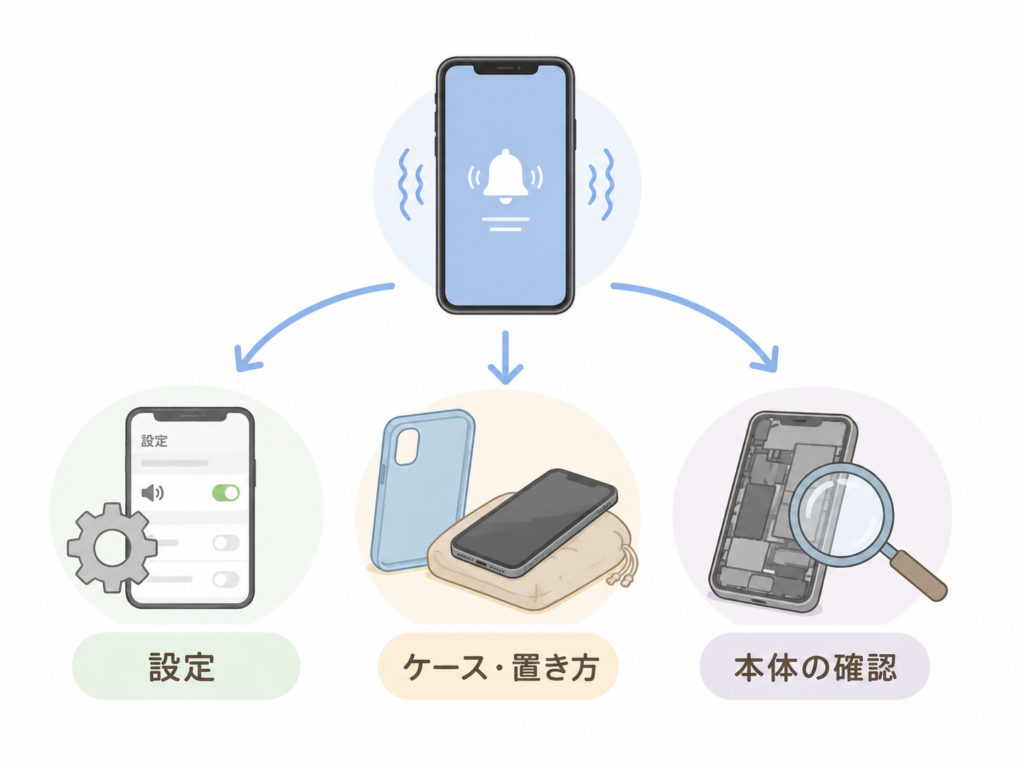
大切なのは、いきなり修理を考えるのではなく、設定・通知・ケース・本体の順番で切り分けることです。
iPhoneでは、バイブレーションの強さをスライダーで細かく上げ下げする設定は基本的にありません。そのため、「強くする」というより、気づきやすい触覚パターンに変える、通知の出方を見直す、振動が伝わりやすい使い方にするという考え方が現実的です。
導入:iPhoneのバイブが弱いと感じたときにこの記事で分かること
iPhoneのバイブレーションが弱いと感じる場面は、人によって少しずつ違います。
たとえば、ポケットに入れていると着信に気づきにくい、机の上に置いていても振動が分かりにくい、LINEやメールだけ振動が弱く感じる、iOSアップデート後から変わったように感じるなどです。
このような場合、原因を一つに決めつけるよりも、設定・アプリ・本体・使う環境を順番に確認する方が解決しやすくなります。
「iphone バイブレーション 弱い」で検索するユーザーのニーズ整理
「iphone バイブレーション 弱い」と検索する人は、主に次のようなことを知りたいと考えています。
| 知りたいこと | 具体的な悩み |
|---|---|
| 原因 | なぜ前より弱く感じるのか知りたい |
| 設定方法 | バイブを強くする設定があるのか知りたい |
| すぐできる対処 | 今すぐ通知に気づきやすくしたい |
| iOSとの関係 | アップデート後に変わったのか確認したい |
| 修理の目安 | 本体の不具合かどうか見極めたい |
特に多いのは、「設定で強くできるのか」を知りたいケースです。
ただし、iPhoneにはバイブの強弱を音量のように細かく調整する項目はありません。その代わり、通知ごとに触覚パターンを変更したり、新しいバイブレーションを作成したりできます。
この記事が約束する価値:即効7つの対処法と確認の流れ
この記事では、次の順番で確認できるようにしています。
- まず症状を整理する
- 設定で直せる部分を確認する
- アプリ別通知を見直す
- ケースや置き方など環境面を確認する
- 改善しない場合の点検目安を知る
「何から見ればいいか分からない」という人でも、上から順番に進めれば切り分けしやすい構成です。
確認の前提:iOSバージョン、ケース、環境が影響する点
iPhoneのバイブレーションは、iOSの設定だけでなく、使っているケースや置いている場所にも影響されます。
たとえば、厚みのあるケース、手帳型ケース、柔らかい布の上、バッグの奥などでは、振動が伝わりにくくなります。
また、iOSアップデート後は設定画面の名称や表示位置が変わる場合があります。記事内では一般的な流れで説明しますが、手元のiPhoneで表示名が少し違う場合は、設定アプリ上部の検索欄で「触覚」「サウンド」「通知」などと入力して探すと見つけやすいです。
症状チェック:バイブが弱い・気づかない・変わったときにまず確認すること
バイブが弱いと感じたときは、最初に「どの場面で弱いのか」を確認しましょう。
すべての通知で弱いのか、特定のアプリだけ弱いのか、着信だけ弱いのかによって、見るべき場所が変わります。
マナーモード/サイレントスイッチの状態確認
まず確認したいのが、マナーモードや消音モードの状態です。
iPhoneの機種によって、側面のサイレントスイッチで切り替えるタイプと、アクションボタンで切り替えるタイプがあります。
確認するポイントは次の通りです。
| 確認項目 | 内容 |
|---|---|
| 消音モードになっているか | 着信音を鳴らさずバイブ中心で使う状態か確認 |
| 触覚が再生される設定か | 消音モード時に触覚が出る設定か確認 |
| 集中モードがオンでないか | 通知自体が届きにくい設定になっていないか確認 |
「バイブが弱い」と思っていても、実際には通知が届くタイミングや通知の出方が変わっているだけの場合もあります。
通知やアプリごとの振動設定と触覚の確認方法
iPhoneでは、着信音やメッセージなどの種類ごとに触覚パターンを選べます。
確認手順は次の通りです。
- 設定アプリを開く
- 「サウンドと触覚」をタップ
- 「着信音」「メッセージ」などをタップ
- 「触覚」をタップ
- 別のパターンを選んで試す
弱く感じる場合は、短いパターンよりも、長めに続くパターンやリズムが分かりやすいものを選ぶと気づきやすくなります。
また、「新規バイブレーションを作成」から、自分で分かりやすいリズムを作ることもできます。
iOSのバージョンとアップデート履歴をチェック
iOSアップデート後に「バイブが変わった気がする」と感じる場合は、設定が変わっていないか確認しましょう。
アップデートによって、通知の表示や触覚の項目名が変わることがあります。また、アップデート直後は一時的に動作が不安定に感じることもあるため、まず再起動してから設定を見直すのがおすすめです。
確認手順は次の通りです。
- 設定アプリを開く
- 「一般」をタップ
- 「ソフトウェアアップデート」をタップ
- 現在のiOSバージョンを確認する
古いiOSを使っている場合は、アップデート前にバックアップを取ってから進めると落ち着いて作業できます。
ハード面チェック:ケース・本体の向き、モーター音の確認
設定を見直しても変わらない場合は、物理的な条件も見てみましょう。
確認するポイントは次の通りです。
| チェック項目 | 確認内容 |
|---|---|
| ケース | 厚みや素材で振動が伝わりにくくないか |
| 置き場所 | 布・ソファ・バッグの中で振動が吸収されていないか |
| 本体の向き | 画面側・背面側で感じ方が違わないか |
| 異音 | 振動時にカタカタ音や違和感がないか |
| 落下歴 | 落とした後から変化していないか |
ケースを外した状態でテストすると、本体の振動が弱いのか、ケースで伝わりにくくなっているのかを分けて考えやすくなります。
原因別の切り分け:ソフトウェア問題か本体側の問題かを見極める
iPhoneのバイブが弱い原因は、大きく分けると「設定やソフトウェア側」「本体側」「使う環境」の3つです。
順番に確認すると、どこを見直せばよいか分かりやすくなります。
ソフトウェア原因:設定変更、アップデート後の変化、アプリ干渉の可能性
ソフトウェア側で多いのは、設定変更やアプリごとの通知設定です。
たとえば、次のようなケースがあります。
- 触覚が「再生しない」に近い設定になっている
- 特定アプリの通知音やサウンドがオフになっている
- 集中モードで通知が届くタイミングが変わっている
- アップデート後に設定を見直していない
- アプリ側の通知設定が変わっている
この場合は、本体の部品ではなく、設定を直すことで改善する可能性があります。
ハードウェア原因:モーター劣化、部品故障、接触不良のサイン
すべての通知で振動が極端に弱い、またはまったく振動しない場合は、本体側の問題も考えられます。
次のような症状がある場合は、点検を検討する目安になります。
| 症状 | 考えられること |
|---|---|
| どの通知でも振動しない | 設定または本体側の不具合 |
| 以前より明らかに弱い | 部品の劣化や接触の問題 |
| 振動時に変な音がする | 内部部品が影響している可能性 |
| 落下後から変わった | 本体内部に変化が出ている可能性 |
| ケースを外しても変わらない | 本体側の確認が必要な場合がある |
ただし、自己判断だけで分解したり、無理に直そうとしたりするのはおすすめしません。設定確認を済ませても改善しない場合は、Appleサポートや正規サービスプロバイダで確認する流れが分かりやすいです。
環境要因:ケースや置き方、周囲の音で「気づかない」パターン
「バイブが弱い」のではなく、「振動に気づきにくい環境」になっていることもあります。
たとえば、次のような場面です。
- 厚めのケースを付けている
- バッグの中に入れている
- 柔らかい布の上に置いている
- 周囲の音が大きい場所にいる
- ポケットの位置が振動を感じにくい
- スマホリングやホルダーで振動が伝わりにくい
机の上では気づくのに、バッグの中だと気づかない場合は、本体の問題ではなく環境による影響の可能性が高いです。
稀な原因:サードパーティ製アプリや設定で振動パターンが変わるケース
アプリによっては、通知の出し方がアプリ内設定に左右されることがあります。
iPhone側で通知をオンにしていても、アプリ内の通知設定がオフになっていたり、特定の通知だけ鳴らない設定になっていたりすると、バイブが弱い・届かないように感じることがあります。
LINE、メール、SNS、スケジュールアプリなど、通知に気づきたいアプリは、iPhone側とアプリ側の両方を確認しましょう。
即効で試せる7つの対処法(ステップ順に優先順位付き)
ここからは、iPhoneのバイブが弱いと感じたときに試したい7つの対処法を、優先順位の高い順に紹介します。
上から順番に試すと、原因を切り分けしやすくなります。
1. 再起動とソフトリセットで一時的な不具合を解消する
最初に試したいのは、iPhoneの再起動です。
一時的な動作の乱れや通知の反映遅れであれば、再起動だけで改善することがあります。
手順は機種によって少し違いますが、一般的には次の流れです。
- サイドボタンと音量ボタンを長押しする
- 電源オフスライダが出たらスライドする
- 電源が切れたら少し待つ
- サイドボタンを長押しして起動する
ホームボタン搭載機種では、サイドボタンまたはトップボタンを長押しして電源を切ります。
再起動後は、着信音やメッセージの触覚をテストして、振動の感じ方が変わったか確認しましょう。
2. バイブレーション設定を確認して「気づきやすくする」手順
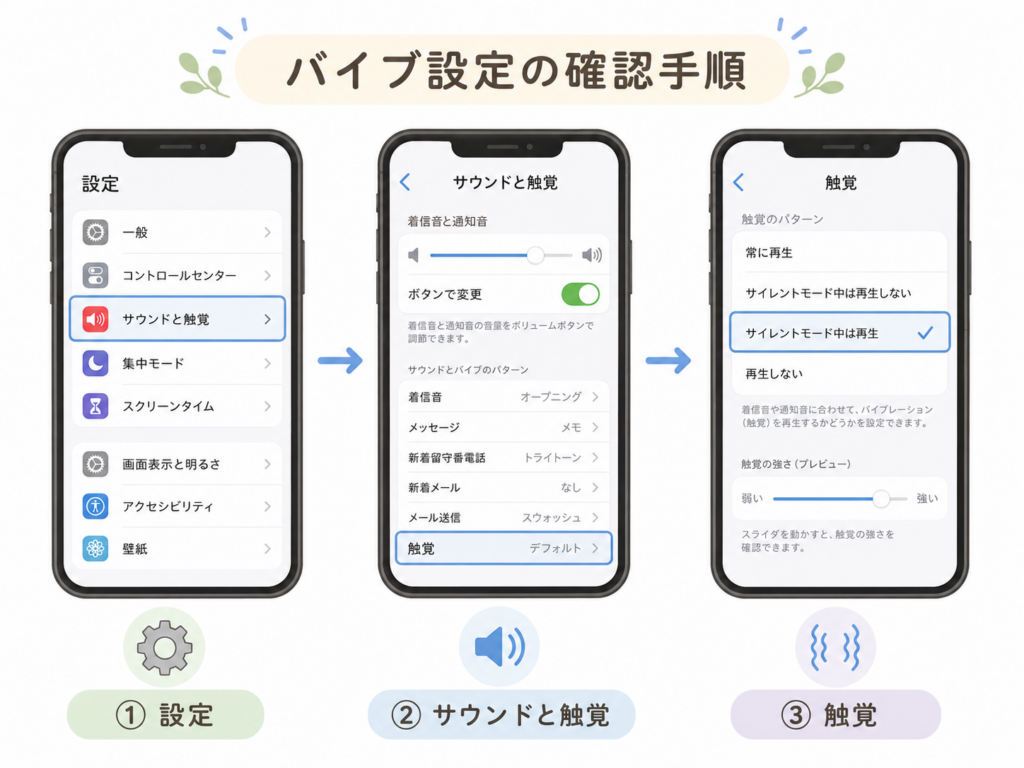
iPhoneでは、バイブの強さを直接大きくするというより、触覚の出方を調整して気づきやすくします。
確認手順は次の通りです。
- 設定アプリを開く
- 「サウンドと触覚」をタップ
- 「触覚」をタップ
- 着信音と通知音の触覚の動作を確認する
- 必要に応じて「常に再生」などに変更する
「触覚」がオフ寄りの設定になっていると、通知や着信時に振動を感じにくくなります。
特に、消音モード時だけ振動してほしいのか、通常時も振動してほしいのかを確認しておきましょう。
3. マナーモード・サイレントスイッチの再確認と切替で振動を復活させる
次に、マナーモードやサイレントスイッチを一度切り替えてみます。
手順は次の通りです。
- サイレントスイッチをオン・オフする
- アクションボタン搭載機種なら消音モードを切り替える
- もう一度通知や着信をテストする
切り替え直すことで、設定の反映が整うことがあります。
また、コントロールセンターで集中モードがオンになっていないかも確認しましょう。集中モードがオンだと、通知の届き方が変わり、バイブに気づきにくく感じることがあります。
4. 触覚パターンを変更する
バイブが弱く感じるときは、触覚パターンを変えるのが効果的です。
手順は次の通りです。
- 設定アプリを開く
- 「サウンドと触覚」をタップ
- 「着信音」または「メッセージ」をタップ
- 「触覚」をタップ
- 気づきやすいパターンを選ぶ
短く一瞬だけ振動するパターンより、長めに続くものやリズムがはっきりしたものを選ぶと、ポケットやバッグの中でも気づきやすくなります。
さらに分かりやすくしたい場合は、「新規バイブレーションを作成」で、自分の好きなリズムを作るのもおすすめです。
作成するときは、短い振動を細かく入れるより、少し長めの振動を数回入れると分かりやすくなります。
5. アプリ別の通知設定を見直す
LINEやメール、SNSなど、特定のアプリだけバイブが弱いと感じる場合は、アプリ別の通知設定を確認します。
手順は次の通りです。
- 設定アプリを開く
- 「通知」をタップ
- 対象のアプリを選ぶ
- 「通知を許可」がオンか確認する
- 「サウンド」がオンか確認する
- アプリ内の通知設定も確認する
アプリによっては、iPhone側の通知設定とは別に、アプリ内で通知の種類を細かく設定できます。
たとえば、メッセージ通知は届くけれど、いいね通知やお知らせ通知は届かない設定になっている場合もあります。
「全部の通知で弱い」のか「特定アプリだけ弱い」のかを分けて見ると、原因を見つけやすくなります。
6. ケースやアクセサリを外して物理的に振動をテストする
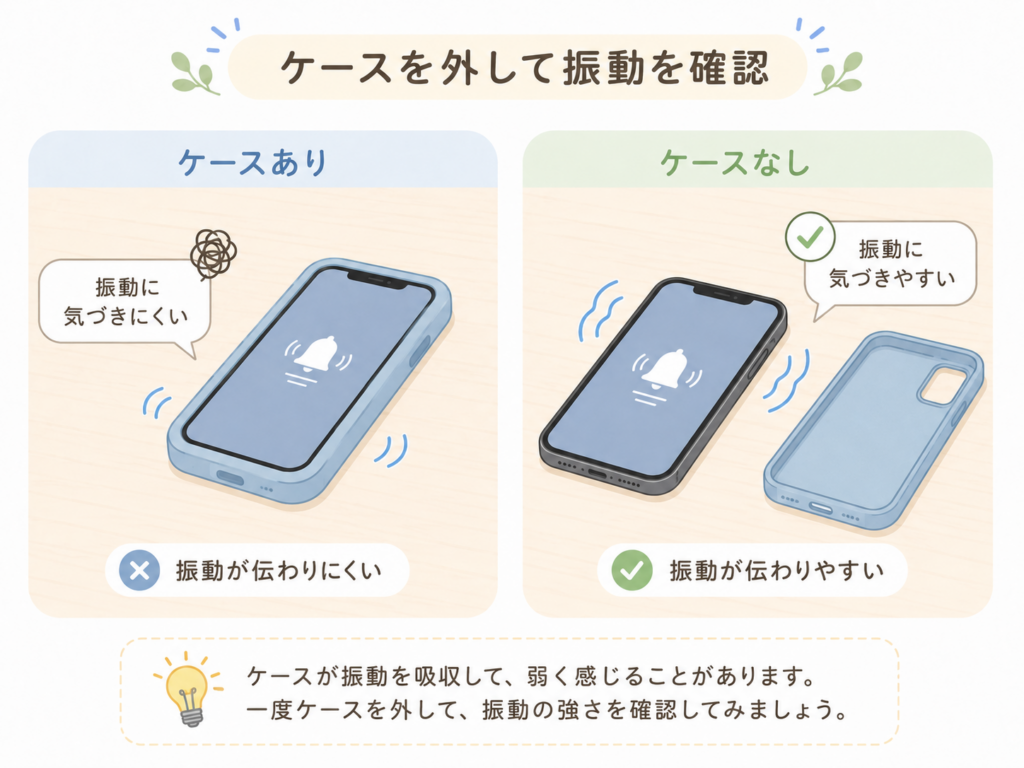
設定を変えても変化がない場合は、ケースやアクセサリを外してテストします。
確認手順は次の通りです。
- ケースを外す
- スマホリングやホルダーも外す
- 平らな机の上に置く
- 着信や通知で振動を確認する
- 手に持った状態でも確認する
ケースを外すと振動が分かりやすくなる場合は、ケースの厚みや素材が影響している可能性があります。
特に手帳型ケース、厚手の耐衝撃ケース、柔らかい素材のケースは、振動を吸収しやすいことがあります。
7. iOSアップデートと必要なら復元でソフトウェア問題を確認する
ここまで試しても改善しない場合は、iOSのアップデートを確認します。
手順は次の通りです。
- 設定アプリを開く
- 「一般」をタップ
- 「ソフトウェアアップデート」をタップ
- 利用できるアップデートがあるか確認する
アップデート前には、iCloudやパソコンでバックアップを取っておくと作業しやすいです。
それでも改善しない場合は、初期化や復元を検討する前に、Appleサポートで相談する方が落ち着いて進められます。初期化はデータに関わる作業なので、バックアップを取ってから行いましょう。
改善しない場合の対応:修理・交換・正規サービスに依頼する基準と流れ
設定やケースを見直してもバイブレーションが改善しない場合は、本体側の確認が必要になることがあります。
ここでは、依頼前に見ておきたいポイントを整理します。
自宅でできる最終チェック
依頼前に、次の項目を確認しておきましょう。
| チェック項目 | 内容 |
|---|---|
| 再起動 | 一時的な動作の乱れをリセットしたか |
| 触覚設定 | 「サウンドと触覚」で触覚が有効か |
| 通知設定 | 対象アプリの通知が許可されているか |
| ケース | 外した状態で振動を確認したか |
| iOS | 最新版または利用中バージョンを確認したか |
| バックアップ | 依頼前にデータを保存したか |
特に、点検や修理に出す前はバックアップを取っておくと安心して進めやすいです。
正規修理と非正規修理の比較
iPhoneの修理を検討する場合、Apple StoreやApple正規サービスプロバイダに依頼する方法と、街の修理店などに依頼する方法があります。
| 依頼先 | 特徴 |
|---|---|
| Apple Store | Apple公式の流れで確認できる |
| Apple正規サービスプロバイダ | 近くの店舗で正規の点検を受けやすい |
| 非正規修理店 | 店舗によって料金や対応内容が異なる |
バイブレーションの不具合は、画面割れのように見た目で分かりやすい症状ではないため、まずは症状を詳しく伝えることが大切です。
「いつから弱くなったか」「落下後から変わったか」「すべての通知で弱いか」「ケースを外しても変わらないか」をメモしておくと、相談しやすくなります。
Apple Store/正規店舗に持ち込む前の準備
持ち込み前には、次の準備をしておきましょう。
- iPhoneのバックアップを取る
- iOSのバージョンをメモする
- 症状が出る場面をメモする
- ケースを外した状態でも確認する
- 保証状況を確認する
- 必要に応じて予約する
店舗で説明するときは、「バイブが弱いです」だけでなく、次のように伝えると分かりやすいです。
すべての通知で振動が弱く感じます。ケースを外しても変わりません。再起動と触覚設定の確認は済ませました。
このように伝えると、すでに試したことが分かり、確認が進めやすくなります。
修理が不要な場合の代替案:周辺機器や通知設計でカバーする方法
点検の結果、本体に大きな問題が見つからない場合でも、「もう少し通知に気づきやすくしたい」と感じることはあります。
その場合は、次の方法も検討できます。
- Apple Watchで通知を受ける
- 重要な連絡先だけ着信音を変える
- 触覚パターンを長めにする
- 通知音とバイブを組み合わせる
- LEDフラッシュ通知を使う
- 机に置くときは硬い面に置く
バイブだけに頼らず、音・画面表示・腕元通知を組み合わせると、気づきやすさを上げられます。
再発防止と日常の改善テクニック:バイブを強く保つ習慣と設定
バイブレーションを快適に使うには、普段の設定や使い方を整えておくことも大切です。
定期的なバイブ設定チェックとiOSアップデートの習慣化
iOSアップデート後や機種変更後は、通知や触覚の設定が以前と違って感じることがあります。
次のタイミングで確認しておくと、通知に気づきにくい状態を防ぎやすくなります。
- iOSアップデート後
- 機種変更後
- 新しいケースに替えた後
- 通知に気づきにくい日が続いたとき
- アプリを入れ直した後
設定アプリで「触覚」「通知」と検索すると、関連する項目を探しやすいです。
ケース選び・置き方・清掃で振動を伝わりやすくするコツ
バイブの感じ方は、ケースや置き方でも変わります。
振動に気づきやすくしたい場合は、次の点を意識しましょう。
| 工夫 | ポイント |
|---|---|
| ケースを見直す | 厚すぎないものを選ぶ |
| 置き場所を変える | 柔らかい布の上を避ける |
| バッグ内の位置 | 奥に入れすぎない |
| ポケットの向き | 体に振動が伝わる向きにする |
| 汚れを拭く | ケースや本体の密着を確認する |
ケースを替えた直後からバイブに気づきにくくなった場合は、ケースが影響している可能性があります。
通知設計の見直し:重要通知は振動+サウンドで見逃しを減らす
大切な通知は、バイブだけでなくサウンドや表示方法も組み合わせると分かりやすくなります。
たとえば、次のように分けると使いやすくなります。
| 通知の種類 | おすすめ設定 |
|---|---|
| 電話 | 長めの触覚+着信音 |
| 家族・仕事の連絡 | 分かりやすい通知音+触覚 |
| SNS通知 | 必要なものだけオン |
| お知らせ系 | 通知を整理して数を減らす |
通知が多すぎると、本当に気づきたい通知が埋もれやすくなります。
必要な通知だけを残すことで、バイブに気づきやすくなります。
不要アプリの整理と作動負荷を減らすことでソフト不具合を防ぐ
使っていないアプリが多いと、通知も増えやすくなります。
定期的にアプリや通知を整理すると、iPhoneをすっきり使いやすくできます。
見直したいポイントは次の通りです。
- 使っていないアプリを削除する
- 不要な通知をオフにする
- 通知の要約を確認する
- 集中モードの設定を見直す
- アプリを最新版に更新する
通知の数を減らすと、重要な通知に気づきやすくなります。
よくある質問(FAQ)— 短く即答で疑問を解消
ここでは、iPhoneのバイブレーションが弱いと感じたときによくある疑問に答えます。
iOS17のアップデートでバイブが弱くなったか確認するポイント
アップデート後に弱くなったと感じる場合は、まず「サウンドと触覚」と「通知」の設定を確認しましょう。
確認する場所は次の通りです。
- 設定>サウンドと触覚>触覚
- 設定>サウンドと触覚>着信音>触覚
- 設定>通知>対象アプリ
- 集中モードの状態
アップデートで設定の見え方が変わったり、通知の出方が以前と違って感じたりすることがあります。
「バイブを強くする」ための最短手順は?
最短で試すなら、次の順番がおすすめです。
- iPhoneを再起動する
- 設定>サウンドと触覚>触覚を確認する
- 着信音やメッセージの触覚パターンを長めに変える
- ケースを外して試す
- 特定アプリだけなら通知設定を確認する
iPhoneには、バイブの強さを音量のように直接上げるスライダーはありません。そのため、分かりやすい触覚パターンに変更するのが現実的な対処です。
修理料金や保証期間の目安、正規交換に出すタイミングは?
修理料金は、機種や保証状況、症状によって変わります。
そのため、具体的な金額はAppleの見積もりページやサポートで確認するのが確実です。
点検を検討する目安は次の通りです。
- すべての通知で振動が極端に弱い
- まったく振動しない
- ケースを外しても変わらない
- 落下後から明らかに変わった
- 振動時に異音がする
- 設定を見直しても改善しない
このような場合は、バックアップを取ったうえで、Appleサポートや正規サービスプロバイダに相談すると進めやすいです。
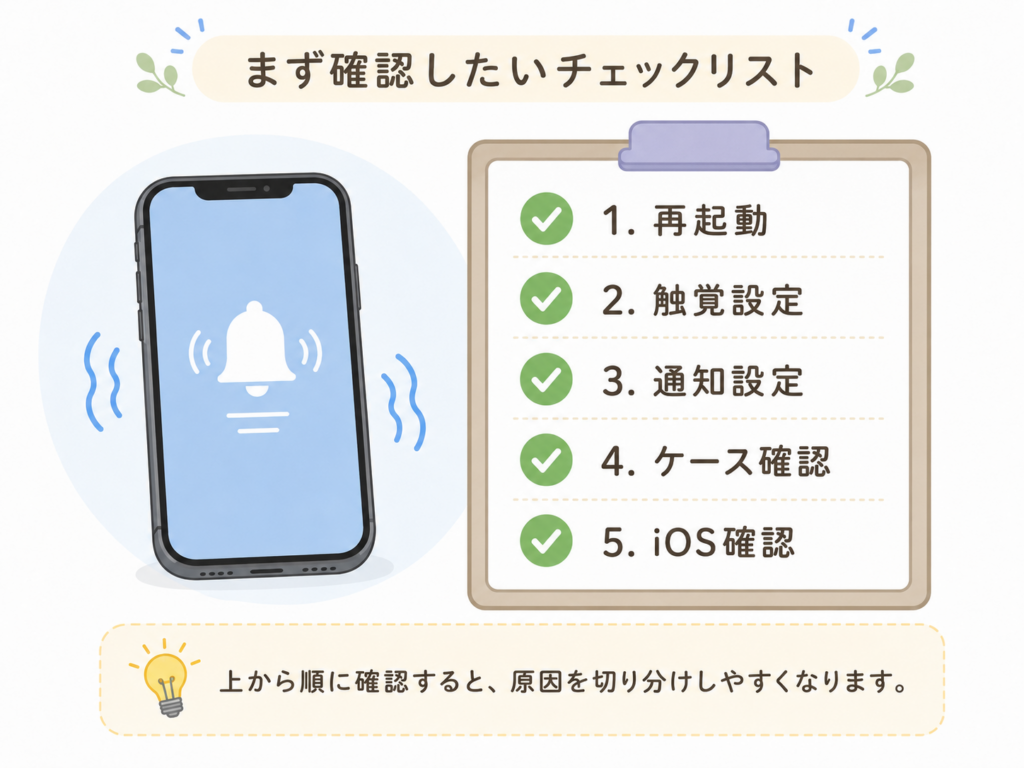
まとめ:今すぐ試すべき対処と長期的な解決までの判断チャート
iPhoneのバイブが弱いと感じたときは、設定・通知・ケース・本体の順に確認するのが分かりやすいです。
まずは再起動し、「サウンドと触覚」の触覚設定を確認しましょう。そのうえで、着信音やメッセージの触覚パターンを長めのものに変えると、通知に気づきやすくなる場合があります。
即効7つの対処法の優先順位まとめ
最後に、今すぐ試したい7つの対処法をまとめます。
| 順番 | 対処法 | ポイント |
|---|---|---|
| 1 | 再起動する | 一時的な動作の乱れを整える |
| 2 | 触覚設定を確認する | サウンドと触覚を見直す |
| 3 | 消音モードを切り替える | 設定の反映を確認する |
| 4 | 触覚パターンを変える | 長め・分かりやすいものを選ぶ |
| 5 | アプリ別通知を確認する | 特定アプリだけ弱い場合に見る |
| 6 | ケースを外して試す | 物理的に振動が伝わるか確認する |
| 7 | iOSアップデートを確認する | ソフトウェア面を整える |
この7つを試しても改善しない場合は、本体側の点検を検討しましょう。
最終判断チャート:試す→改善なければ依頼までのステップ
以下の流れで判断すると迷いにくいです。
- まず再起動する
- 「サウンドと触覚」を確認する
- 触覚パターンを変更する
- アプリ別通知を確認する
- ケースを外してテストする
- iOSアップデートを確認する
- すべて試しても変わらなければ点検を検討する
バイブレーションが弱いと感じても、設定や使い方の見直しで改善することはあります。
まずは自宅でできる確認から進めて、必要に応じてサポートへ相談する流れにすると、落ち着いて対処しやすくなります。