
「アンダーバーを入力したいのに、スマホやパソコンのどこにあるのかわからない」と困ったことはありませんか。
メールアドレスやアカウント名を入力する場面では、半角の「_」を正しく入れることが大切になることもあります。
アンダーバーは、スマホなら記号キーボード、パソコンならキーボード配列に合ったキー操作で入力できます。
この記事では、スマホ・PC別のアンダーバーの打ち方から、キーが見つからないときの対処法、半角と全角の違いまでやさしく解説します。
よく使う端末での入力方法を覚えて、必要なときに迷わずアンダーバーを入力できるようにしましょう。
この記事でわかること
- WindowsのJIS配列・US配列でアンダーバーを入力する方法
- iPhone・iPad・Androidで記号キーボードから入力する方法
- キーが見つからないときに変換やコピーで入力する方法
- 半角「_」と全角「_」の違いと使い分け
アンダーバーはスマホ・PCの記号キーから入力できる
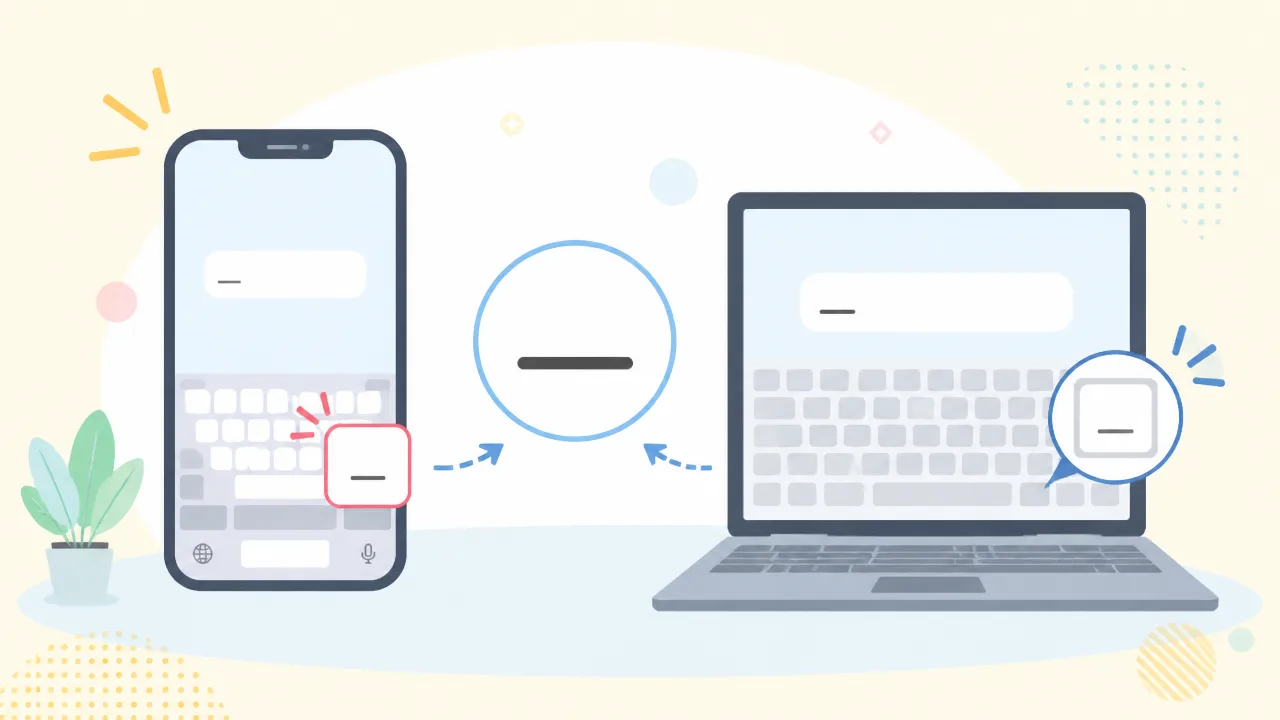
アンダーバー「_」は、スマホでもPCでも記号を入力する画面やキーから入力できます。
Windowsなら「Shift」キーと「ろ」キー、iPhone・iPadやAndroidなら記号キーボードを開いて「_」を選ぶのが基本です。
メールアドレスやアカウント名などで使うことが多い記号なので、よく使う端末での出し方を一度覚えておくとスムーズです。
Windowsは「Shift」+「ろ」キーで入力する
日本語配列のWindowsキーボードでは、「Shift」キーを押しながら「ろ」キーを押すと、半角のアンダーバー「_」を入力できます。
「ろ」キーは、キーボードの右下付近にあり、「¥」や「ー」などのキーの近くに配置されていることが一般的です。
| 入力したい記号 | 操作 |
|---|---|
| アンダーバー「_」 | 「Shift」+「ろ」 |
「Shift」キーは左右に1つずつあることが多いため、押しやすいほうを使って大丈夫です。
キーを同時に押すのが難しい場合は、まず「Shift」を押したままにしてから「ろ」キーを押すと入力しやすくなります。
Macはキーボード配列に合ったキーを押して入力する
Macでは、使っているキーボードに印字されている記号を確認し、「_」が表示されているキーを「Shift」と組み合わせて押すことで入力できます。
ノート型のMacでは本体のキーボードを、外付けキーボードではそのキーボードの表記を見ながら操作するのがおすすめです。
-
「Shift」キーを押したまま、キーの上側に「_」と書かれているキーを押します。
-
入力欄に「_」が表示されたことを確認します。
見慣れない記号が多いときは、キーの下側ではなく「Shift」を押したときに入力される上側の表記に注目すると見つけやすくなります。
外付けキーボードをつないでいる場合も、Mac本体ではなく、現在使っているキーボードの記号表記に合わせて操作します。
iPhone・iPadは記号キーボードに切り替えて入力する
iPhone・iPadでは、文字入力画面の左下にある「123」をタップすると、数字や記号を入力するキーボードに切り替わります。
その画面で「_」が見当たらない場合は、「#+=」をタップして、さらに記号の一覧を表示してみてください。
-
入力したい場所をタップしてキーボードを表示します。
-
左下の「123」をタップします。
-
「#+=」をタップします。
-
表示された「_」をタップします。
アンダーバーは、数字の画面ではなく、もう1段階先の記号画面に表示されることがあります。
キーボードを切り替えたあとに文字入力へ戻りたいときは、左下の「あいう」または「ABC」をタップします。
Androidは記号入力画面から「_」を選ぶ
Androidでも、文字入力中に左下付近の「?123」や「123」と表示されたキーをタップすると、記号入力画面を開けます。
表示された画面に「_」がないときは、「=\<」や「記号」などの切り替えキーを押して、次の記号画面を確認します。
| 操作の流れ | 確認するポイント |
|---|---|
| 文字入力画面を開く | 入力欄をタップする |
| 記号画面へ切り替える | 「?123」や「123」をタップする |
| 「_」を探す | 必要に応じて次の記号画面も開く |
Androidは端末やキーボードによってボタンの表示が少し異なりますが、数字・記号の切り替え画面にあるという点は共通しています。
「_」を見つけたらタップするだけで入力できるので、メールアドレスなどを入力するときにも落ち着いて記号画面を確認してみてください。
PCではJIS配列とUS配列でアンダーバーのキーが異なる
PCでアンダーバーを入力する方法は、キーボードの配列によって異なります。
日本語配列のJIS配列では「Shift」+「ろ」キー、英語配列のUS配列では「Shift」+「-」キーを押すのが基本です。
キーに書かれている文字と位置を確認すれば、アンダーバーをスムーズに入力できます。
| キーボードの配列 | アンダーバーの入力方法 | 確認したいキー |
|---|---|---|
| JIS配列 | Shift+ろ | 右側のShiftキーの左にある「ろ」 |
| US配列 | Shift+- | 数字の0の右にある「-」 |
JIS配列は「ろ」キーの位置を確認する
日本でよく使われているJIS配列のキーボードでは、「ろ」と書かれたキーを使ってアンダーバーを入力します。
入力するときは、「Shift」キーを押しながら「ろ」キーを押すだけです。
「ろ」キーは、多くの場合、キーボード右下の右側のShiftキーのすぐ左にあります。
キーには「ろ」と「_」があわせて印字されていることが多いため、アンダーバーの記号も目印になります。
- キーボード右下にある「ろ」キーを探す
- 「Shift」キーを押したままにする
- 「ろ」キーを押して「_」を入力する
ノートPCではキーの幅が小さく、記号が見えにくいこともあります。
そのようなときは、右側のShiftキーの周辺をよく見ると見つけやすいです。
なお、「ろ」キーだけを押すと「ろ」が入力されるため、アンダーバーにはShiftキーも必要です。
US配列は「Shift」+「-」キーで入力する
US配列のキーボードでは、「Shift」キーを押しながら「-」キーを押すとアンダーバーを入力できます。
「-」キーは、一般的に数字キーの列にある「0」キーの右隣に配置されています。
このキーには「-」と「_」が上下に印字されていることが多く、下側にある「_」を入力するときにShiftキーを使います。
- 「-」のみを入力したいとき:-キーだけを押す
- 「_」を入力したいとき:Shiftキー+-キーを押す
見た目が英字中心のキーボードや、海外仕様のノートPCではUS配列が使われていることがあります。
「ろ」キーを探しても見つからない場合は、数字の0の右側にある「-」キーを確認してみてください。
US配列では「ろ」キーを使わないので、キーの印字どおりに「Shift」+「-」を試すとわかりやすいです。
「ろ」キーがないキーボードは配列を確認する
キーボードに「ろ」キーがない場合は、US配列である可能性があります。
ただし、キーボード本体の見た目とPC側で選ばれている配列が一致していないと、印字どおりの記号が入力されないこともあります。
まずは、キーボードにあるキーの表示を見ながら、次のポイントを確認してみましょう。
| 見分けるポイント | JIS配列の目安 | US配列の目安 |
|---|---|---|
| 「ろ」キー | 右側のShiftキー付近にある | 基本的にない |
| アンダーバーの入力 | Shift+ろ | Shift+- |
| 「-」キーの位置 | 配列によって印字や位置が異なる | 数字の0の右隣にあることが多い |
外付けキーボードをPCにつないでいる場合は、PC本体のキーボードではなく、いま使っている外付けキーボードの配列を基準に考えます。
また、コンパクトなキーボードではキーの数が少なく、記号が別のキーに割り当てられている場合もあります。
その場合でも、「_」の印字があるキーを探し、Shiftキーとの組み合わせを確認すると入力方法を判断しやすいです。
配列がわからないときは、「ろ」があればJIS配列、「ろ」がなければUS配列をまず試すと、アンダーバーのキーを見つけやすくなります。
スマホでは機種やキーボードアプリによって表示位置が変わる
スマホでアンダーバーを入力したいときは、キーボードの記号画面を開いて「_」を探すのが基本です。
ただし、アンダーバーが表示される場所はスマホの機種ではなく、主に利用中のキーボードアプリや入力画面によって変わります。
「123」「?123」「記号」などのキーをタップすると、数字や記号の画面へ切り替えられることが多いです。
| 確認する場所 | 表示の例 |
|---|---|
| 記号画面を開くキー | 「123」「?123」「☆123」「記号」など |
| 記号画面の切り替えキー | 「=\<」「1/2」「次へ」など |
| アンダーバーの表示 | 「_」 |
最初の記号画面に見当たらない場合は、記号のページがもう1つあるかを確認してみてください。
また、キーボードの横幅や文字の大きさによってもキーの並び方が変わるため、同じ機種でも表示が少し異なることがあります。
かな入力と英語キーボードで記号画面への切り替え方が異なる
日本語を入力しているときのかなキーボードと、英語キーボードでは、記号画面を開くキーの表示が異なる場合があります。
かなキーボードでは、画面左下付近にある「123」や「☆123」をタップして記号を表示する形が一般的です。
英語キーボードでは、「?123」をタップすると数字・記号の画面に切り替わることが多いです。
- かなキーボード:数字や記号を示すキーをタップ
- 英語キーボード:「?123」などのキーをタップ
- 記号が少ない画面:次の記号ページへ切り替え
キーボードを切り替えた直後は、アンダーバーの位置も変わることがあります。
いま画面に出ているキーボードのキー表示を基準に探すと、迷いにくいです。
入力欄によっては、メールアドレス向けのキーボードなどが自動で表示され、普段とは記号の配置が異なることもあります。
Gboardは記号画面を開いてアンダーバーを探す
Gboardを使っている場合は、まず「?123」をタップして記号画面を開きます。
表示された画面に「_」がないときは、「=\<」などのキーをタップして、もう1つの記号画面も確認してみましょう。
アンダーバーは、ハイフンやかっこ、スラッシュなどと同じ記号のページに並んでいることがあります。
- 文字入力欄をタップしてキーボードを表示する
- 「?123」をタップする
- 「_」を探す
- 見つからない場合は「=\<」などで次の記号画面を開く
Gboardはスマホの言語設定やキーボードの種類によって、記号の並び順が変わる場合があります。
そのため、キーの位置を覚えるよりも、記号画面を順番に見て「_」の形を確認する方法がおすすめです。
Galaxy・Google Pixel・AQUOSはキー表示を確認する
GalaxyではSamsung製のキーボードが表示されることがあり、「123」や「!#1」などのキーから記号画面を開ける場合があります。
Google PixelではGboardが使われていることが多く、「?123」からアンダーバーを探す流れが目安になります。
AQUOSでは、利用しているキーボードアプリによって「123」「記号」「☆123」など、切り替えキーの表記が異なることがあります。
| 機種の例 | まず確認したいキー | 補足 |
|---|---|---|
| Galaxy | 「123」「!#1」など | Samsung製キーボードの表示を確認 |
| Google Pixel | 「?123」 | Gboardの記号画面を確認 |
| AQUOS | 「123」「記号」「☆123」など | 搭載・選択中のキーボードで表示が変化 |
同じシリーズのスマホでも、利用しているキーボードアプリが違えば、アンダーバーの場所も同じとは限りません。
機種名だけで決めつけず、キーボード左下や下段にある記号切り替えキーを確認してみてください。
キーが見つからないときは文字変換やコピーでも入力できる
アンダーバーのキーがすぐに見つからないときは、「アンダーバー」や「アンダースコア」と入力して変換する方法が手軽です。
また、必要な形のアンダーバーを一度コピーしておけば、貼り付けだけで入力できます。
急いでいるときや、普段と違う端末で入力するときにも使いやすい方法なので、覚えておくと安心です。
「アンダーバー」または「アンダースコア」と入力して変換する
日本語入力ができる状態なら、「あんだーばー」または「あんだーすこあ」と入力して変換候補を確認してみてください。
キーボード上の記号を探さなくても、候補の中から「_」を選んで入力できることがあります。
変換候補に表示される記号は、使っている入力アプリや端末によって異なるため、候補を横に送ったり、一覧を開いたりして探すのがポイントです。
-
文字入力欄に「あんだーばー」または「あんだーすこあ」と入力します。
-
変換候補を表示します。
-
「_」の形をした候補を選択します。
候補に「_」のような幅が広い記号も表示される場合があるため、入力したい文字列に合わせて形をよく確認しましょう。
メールアドレスや利用者名などに入力する場合は、細い「_」を選ぶ必要があることがあります。
変換候補では見た目が似ている記号が並ぶこともあるので、選択後に入力欄で確認すると落ち着いて入力できます。
| 入力する言葉 | 探す候補の目安 | 向いている場面 |
|---|---|---|
| あんだーばー | _ | 記号キーの場所を覚えていないとき |
| あんだーすこあ | _ | 「アンダーバー」で候補が出ないとき |
一度入力できたアンダーバーは、同じ文章内でコピーして繰り返し使うこともできます。
複数の場所に同じ記号を入れたいときは、毎回変換するよりもコピーしたほうがスムーズです。
半角の「_」をコピーして貼り付ける
変換候補にも目的の記号が見つからない場合は、半角の「_」をコピーして貼り付ける方法が便利です。
この下の記号を長押しまたはドラッグしてコピーし、入力したい場所に貼り付けてください。
_
スマホでは、記号を長押しして「コピー」を選び、入力欄を長押しして「ペースト」または「貼り付け」を選ぶ流れが一般的です。
PCでは、記号を選択したあとにコピー操作を行い、入力欄で貼り付け操作をします。
-
スマホ:記号を長押ししてコピーし、入力欄で貼り付けます。
-
PC:記号を選択してコピーし、入力欄へ貼り付けます。
-
何度も使う場合:メモアプリなどに「_」を保存しておくと便利です。
貼り付けたあとに、記号の前後へ意図しない空白が入っていないかも確認しておきましょう。
特にメールアドレスや入力内容に指定があるフォームでは、空白が入ると受け付けられない場合があります。
コピー用として保存するなら、記号だけを1文字で保存すると、必要なときにそのまま使えます。
文字変換とコピーを使い分ければ、アンダーバーのキー位置が分からない場面でも慌てずに入力できます。
半角「_」と全角「_」は幅と使用できる場面が異なる
アンダーバーには、半角の「_」と全角の「_」があり、見た目が似ていても別の文字として扱われます。
メールアドレスやIDなど、入力形式が決められている場所では、基本的に半角の「_」を使うことが大切です。
一方、文章の見出しや飾りとして使う場合は、表示の幅を見ながら全角を選ぶこともあります。
| 種類 | 表記 | 特徴 | 使われやすい場面 |
|---|---|---|---|
| 半角アンダーバー | _ | 横幅が比較的コンパクト | メールアドレス、ID、ファイル名など |
| 全角アンダーバー | _ | 日本語の文字と並べたときに幅がそろいやすい | 文章中の装飾、メモ、見出しなど |
スマホやPCの画面では違いが小さく見えることもありますが、貼り付け先では別の記号として認識されるため注意しましょう。
メールアドレスやIDには半角が使われることが多い
メールアドレス、ログインID、ユーザー名、ファイル名などでは、半角の「_」が指定されることが多いです。
たとえば「hana_20」と「hana_20」は、見た目が似ていても同じ文字列ではありません。
入力欄に半角記号だけを使うルールがある場合、全角の「_」を入れると登録できなかったり、入力内容が一致しなかったりすることがあります。
- メールアドレスを入力するとき
- 会員登録時のIDやユーザー名を決めるとき
- パスワードを入力するとき
- ファイル名やフォルダ名を指定するとき
- プログラムや設定に関する文字列を入力するとき
このような場面では、案内に「半角英数字・記号」と書かれていないか確認すると安心です。
特に、ほかの人から教えてもらったメールアドレスやIDを入力する場合は、記号の形だけで判断せず、半角「_」になっているかを確かめましょう。
入力例として「name_123」と指定されているなら、全角の「name_123」に変えないことがポイントです。
なお、サービスごとに使える記号や文字数のルールは異なります。
半角アンダーバーが使えるかどうかも、登録画面や案内に表示される条件を優先してください。
見た目だけでなく文字数や形式の違いにも注意する
半角「_」と全角「_」は、横幅だけでなく、文字数の数え方や入力形式の判定にも影響することがあります。
日本語の文章では全角のほうが周囲の文字幅となじみやすい一方で、記号の入力ルールがある場所では半角が求められやすいです。
たとえば、次の2つは画面上では似ていますが、文字としては別の内容です。
- 半角:room_2026
- 全角:room_2026
文字数の上限がある入力欄では、半角と全角で扱いが異なる場合があります。
見た目の幅だけでなく、システム側の形式チェックによって入力できる文字が決められていることもあるためです。
「全角20文字まで」「半角40文字まで」のような案内があるときは、記号も条件に含まれると考えておくとよいでしょう。
| 確認したいこと | チェックの目安 |
|---|---|
| 登録情報に使う場合 | 半角記号の指定がないか確認する |
| 文字数制限がある場合 | 全角・半角の条件を案内文で確認する |
| 人から共有された文字列の場合 | 自分で打ち直さず、そのまま使うか内容を照合する |
| 文章の装飾として使う場合 | 前後の文字との幅や見やすさで選ぶ |
迷ったときは、メールアドレスやIDには半角「_」、日本語の文章を整える目的なら全角「_」というように考えると分かりやすいです。
入力後に記号だけを見直す習慣をつけると、似た文字による入力違いを防ぎやすくなります。
アンダーバーを入力できないときは設定と入力状態を確認する
アンダーバーを入力できないときは、キーの押し方・キーボード配列・入力画面の切り替えを順番に確認すると解決の手がかりを見つけやすいです。
それでも入力できない場合は、使っている入力欄に記号の条件が設けられている可能性もあるため、画面の案内を見直してみましょう。
一度にすべてを変えようとせず、入力できる場所で原因を切り分けると、落ち着いて確認できます。
Shiftキーと対象キーを同時に押せているか確認する
PCで半角のアンダーバーを入力するときは、対象のキーだけではなく、Shiftキーを組み合わせて押す必要がある場合があります。
同時押しがうまくいかないと、別の記号や数字だけが入力されることがあります。
まずは文字入力欄を開き、Shiftキーを押したまま対象キーを押す流れをゆっくり試してみてください。
ノートPCでは、キーボードが小さめでキーの間隔が狭く、押したつもりでも別のキーに触れていることがあります。
キーの印字をよく見ながら入力すると、押し間違いに気づきやすくなります。
| 確認すること | 見直し方 |
|---|---|
| Shiftキー | 押したまま対象キーを押しているか確認する |
| 対象キー | アンダーバーの印字ではなく、現在選ばれている配列に合うキーか確認する |
| 入力結果 | 別の記号が出る場合は、配列設定や入力モードも見直す |
外付けキーボードを使っている場合は、接続が不安定になっていないかも確認すると安心です。
ほかの文字も反応しにくいときは、いったん接続し直したり、PCを再起動したりすると入力状態が整う場合があります。
日本語配列と英語配列の設定が合っているか見直す
キーボードに書かれている記号と画面に入力される記号が違うときは、キーボード配列の設定が実際のキーボードと合っていない可能性があります。
日本語配列と英語配列では、記号キーの位置やShiftキーとの組み合わせが異なるためです。
たとえば、購入したキーボードの表記は日本語配列なのに、PC側では英語配列として認識されていると、想定と違う記号が出ることがあります。
このようなときは、PCのキーボード設定で選ばれている配列を確認し、使っているキーボードの表記とそろえましょう。
-
キーに日本語の文字や記号が多く印字されている場合は、日本語配列かを確認します。
-
文字キーがアルファベット中心で、記号の配置が一般的な日本語配列と異なる場合は、英語配列かを確認します。
-
急に記号の位置が変わったように感じる場合は、入力言語の切り替えが起きていないか確認します。
設定を変更したあとは、メモ帳などの自由に入力できる場所でアンダーバーを試すと、変化を確認しやすいです。
会社や学校から借りているPCでは設定変更に制限があることもあるため、その場合は管理者や案内窓口に相談する方法もあります。
スマホのキーボードを切り替えて記号画面を開く
スマホでアンダーバーが見つからないときは、文字入力画面のまま探すのではなく、記号用のキーボード画面へ切り替えることが大切です。
キーボード下部にある「123」「記号」「数字」などのボタンをタップすると、数字や記号の入力画面を開けることが多いです。
最初の記号画面にアンダーバーが表示されない場合は、もう一度記号切り替えボタンをタップして、次の記号ページも確認してみましょう。
同じスマホでも、使っているキーボードアプリや選択中の言語によって、表示される記号の並びは変わります。
日本語入力用のキーボードで見つからない場合は、キーボード切り替えボタンから別の入力画面を開くと見つかることがあります。
-
入力欄をタップしてキーボードを表示します。
-
数字または記号の切り替えボタンをタップします。
-
アンダーバーがなければ、次の記号ページや別のキーボードを確認します。
-
入力後は文字入力画面に戻し、続きの文章を入力します。
キーボードの高さを変更している場合や片手入力の表示にしている場合は、記号キーが見つけにくくなることもあります。
表示がいつもと違うと感じたら、キーボードの設定から通常の表示に戻せるか確認してみてください。
入力欄で使用できる記号に制限がないか確認する
ほかの場所ではアンダーバーを入力できるのに、特定の入力欄だけで受け付けられないときは、そのサービス独自の入力条件が関係している場合があります。
ユーザー名や登録情報などの入力欄では、使える文字の種類や文字数があらかじめ決められていることがあります。
入力欄の近くにある説明や、入力後に表示される案内を確認し、アンダーバーが使用できる条件かを見てみましょう。
| 状況 | 確認のポイント |
|---|---|
| アンダーバーだけ入力しにくい | 使用できる記号の一覧や入力例を確認する |
| 入力後に内容が戻る | 文字数や先頭・末尾に使える文字の条件を確認する |
| 別の場所では入力できる | 端末ではなく入力欄側の条件を確認する |
案内にアンダーバーが含まれていない場合は、別の記号へ置き換える前に、入力欄で求められている形式を優先することが大切です。
入力内容に指定があるときは、画面に表示された例と同じ形になっているかを見比べると確認しやすいでしょう。
キー操作、配列、キーボード画面、入力欄の条件を順に見直せば、アンダーバーが入力しにくい場面でも原因を整理しやすくなります。
まとめ
この記事のポイントをまとめます。
- アンダーバー「_」は、スマホ・PCともに記号入力から出せます。
- WindowsのJIS配列では、「Shift」キー+「ろ」キーで入力できます。
- 英語配列のUS配列では、「Shift」キー+「-」キーを使います。
- スマホでは「123」「?123」「記号」などをタップして記号画面を開きます。
- スマホの表示位置は、機種よりもキーボードアプリによって変わります。
- キーが見つからないときは、「アンダーバー」や「アンダースコア」と入力して変換する方法も便利です。
- メールアドレスやIDでは、基本的に半角の「_」を使います。
- 入力できない場合は、キーボード配列や記号画面、入力欄の案内を確認してみましょう。
アンダーバーはよく使う記号ではあるものの、普段あまり意識しないため、いざ必要になったときに入力方法で迷いやすいものです。
PCではキーボード配列を確認し、スマホでは記号画面を開くことを覚えておけば、メールアドレスやアカウント名の入力もスムーズになります。
半角と全角は見た目が似ていても別の文字なので、指定がある入力欄では半角の「_」を選ぶようにしてみてください。
すぐに見つからないときは、文字変換やコピーを使っても大丈夫です。
自分が使いやすい方法をひとつ覚えて、落ち着いて入力してみてくださいね。