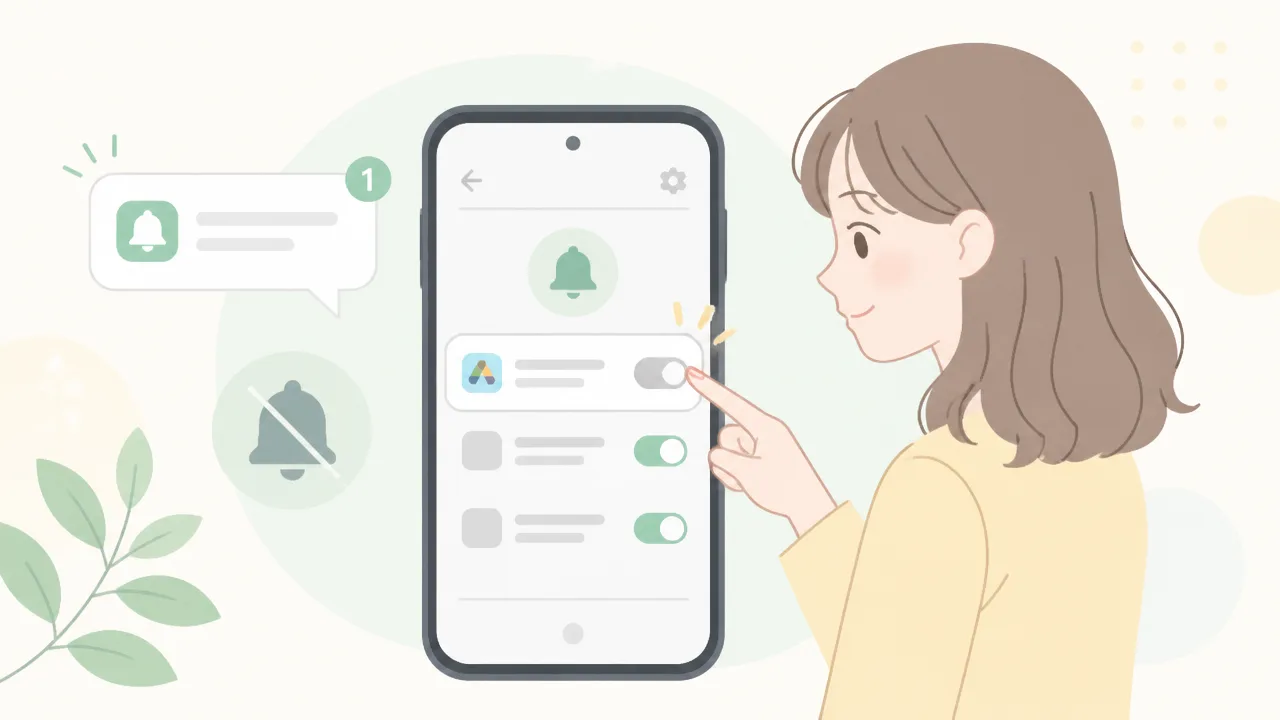
Androidに「おすすめアプリ」の通知が何度も表示されて、消し方が分からないと困っていませんか。
通知をその場で消すだけでなく、これから表示されないようにしたいときは、通知元のアプリや設定方法を確認することが大切です。
この記事では、通知の長押しや設定画面からおすすめアプリの案内を止める手順を、通知元を見分ける方法とあわせて紹介します。
必要な連絡は残しながら、気になるおすすめ通知だけを控えたい人も、ぜひ参考にしてみてください。
この記事でわかること
- Androidのおすすめアプリ通知をその場で消す方法と、今後の表示を止める設定
- 通知履歴や通知の長押しで、送信元のアプリ名を確認する方法
- NTTドコモの「おすすめアプリ」やApp Selectorの通知をオフにする手順
- 必要な通知を残す通知カテゴリーの設定と、おやすみモードの使い方
Androidのおすすめアプリ通知は長押しまたは設定画面から停止できる
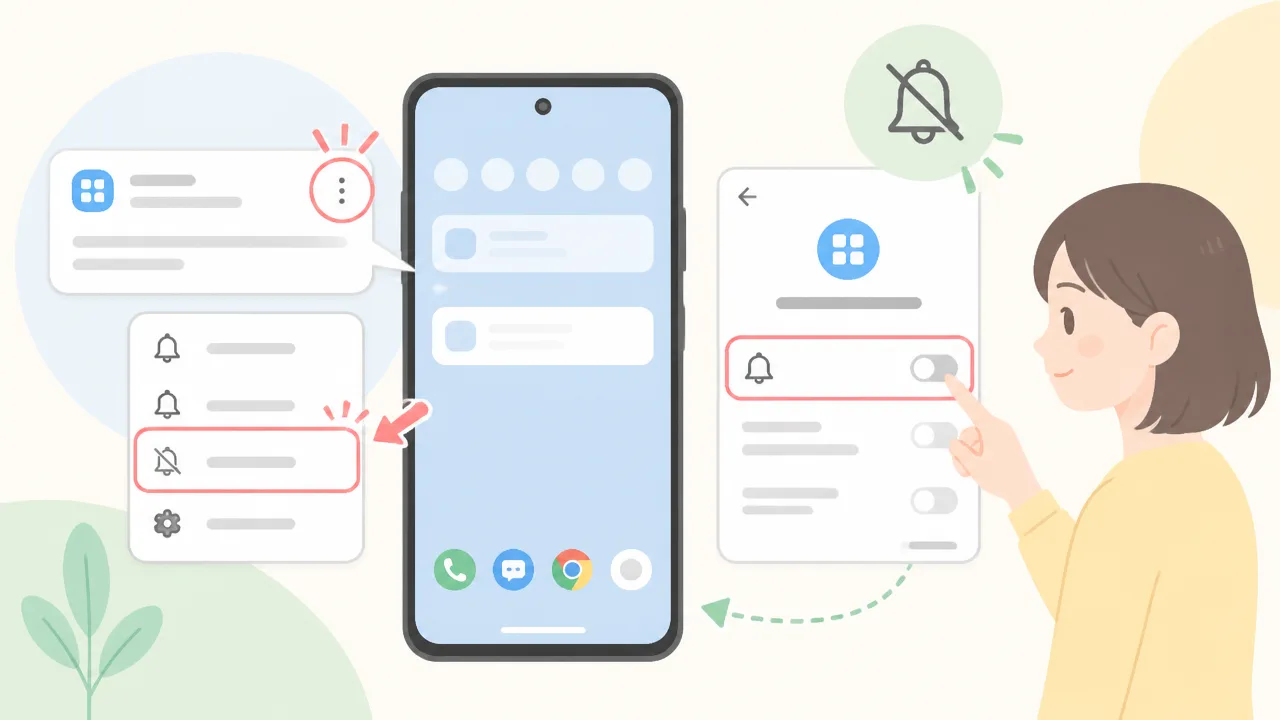
おすすめアプリの通知は、通知を長押しして設定を変える方法なら、届いたタイミングですぐに止められます。
すでに表示されている通知だけを消したい場合はスワイプで対応でき、今後もまとめて受け取りたくない場合は端末の設定画面から通知をオフにします。
「今だけ消したい」のか、「これから表示されないようにしたい」のかによって、選ぶ操作を変えるのがポイントです。
| したいこと | 操作の目安 |
|---|---|
| 画面に出ている通知だけを片づけたい | 通知を左右にスワイプする |
| 届いた通知からすぐに表示を止めたい | 通知を長押しして通知設定を開く |
| 特定アプリからの通知をまとめて止めたい | 端末の設定からアプリの通知をオフにする |
今表示されている通知だけをスワイプして消す方法
ロック画面や通知パネルに表示されたおすすめアプリ通知を、左右どちらかへスワイプすると、その通知だけを画面から消せます。
通知パネルは、画面上部から下へスワイプすると開けます。
通知が何件かあるときは、消したいものだけを個別にスワイプできるため、必要な連絡や予定の通知を残したまま整理しやすい方法です。
-
画面上部から下へスワイプして、通知パネルを開きます。
-
消したいおすすめアプリ通知を探します。
-
その通知を右または左へスワイプします。
ただし、この操作は通知を一度閉じるだけです。
同じアプリからの通知を今後も止めたい場合は、長押しまたは設定画面で通知設定を変更してください。
また、通知によってはスワイプしても消えにくい場合があります。
その場合は、通知を押し続けて表示される設定項目を確認するとスムーズです。
届いた通知を長押しして今後の表示を止める手順
おすすめアプリの通知が届いているなら、通知そのものを長押しする方法が手軽です。
長押しすると、その通知を出しているアプリの通知設定へ進めることが多く、わざわざ設定画面を探さなくても変更できます。
-
通知パネルを開き、止めたいおすすめアプリ通知を長押しします。
-
表示された画面で、通知のオン・オフを切り替える項目を探します。
-
通知をオフにする、または通知設定を開く項目を選びます。
-
確認画面が出た場合は内容を確認して、設定を完了します。
通知を長押ししたときの表示は端末によって異なりますが、「通知をオフ」「通知を無効にする」「通知設定」などの項目が目印です。
表示されたスイッチをオフにすると、そのアプリからの通知がまとめて届かなくなることがあります。
アプリ内の大切なお知らせまで見逃したくないときは、いきなりオフにせず、通知設定の詳細画面を開いて内容を確認してから変更すると安心です。
操作後に設定が反映されたか不安な場合は、通知パネルを閉じてからもう一度開き、同じ通知が残っていないかを見ると確認しやすいです。
設定から特定のアプリ通知をすべてオフにする手順
通知が今は表示されていない場合や、あとからまとめて見直したい場合は、Androidの設定画面から変更できます。
特定のアプリの通知をすべて止めたいときは、アプリごとの通知設定でスイッチをオフにします。
-
端末の「設定」アプリを開きます。
-
「通知」または「アプリと通知」に近い項目を選びます。
-
通知を止めたいアプリを一覧から選びます。
-
「すべての通知」をオフにします。
アプリ一覧に目的のアプリが見つからないときは、「すべてのアプリを表示」などの項目を開くと探せる場合があります。
設定画面から通知をオフにすると、画面上部の通知欄だけでなく、ロック画面などへの表示も抑えられます。
一方で、通知をオフにしてもアプリ自体が端末から消えるわけではありません。
あとで通知を受け取りたくなった場合は、同じ画面に戻ってスイッチをオンにすれば見直せます。
まずは気になるおすすめアプリ通知をスワイプまたは長押しして、自分に合う止め方を選ぶところから試してみてください。
通知元のアプリ名は通知履歴やアプリ情報から確認できる
「おすすめアプリ」とだけ表示されていても、通知を長押ししたり通知履歴を確認したりすると、どのアプリが表示しているのかを見分けられます。
送信元が分かれば、必要な案内なのか、今後は表示を控えたい通知なのかを判断しやすくなります。
通知本文ではなく、通知の上部や下部にあるアプリアイコンとアプリ名を見ることが、確認のポイントです。
通知の長押しで送信元を見分ける方法
おすすめアプリの通知が画面に出ている間は、通知を長押しすると送信元を確認しやすくなります。
通知を長押ししたときに表示される画面には、アプリ名やアプリアイコンが出ることがあります。
通知の本文だけでは判断しにくい場合も、アイコンを見れば普段使っているアプリかどうかを把握しやすいです。
-
通知パネルを開き、気になるおすすめアプリの通知を探します。
-
通知部分を軽く長押しします。
-
表示されたアプリ名、アイコン、通知の種類を確認します。
-
情報マークや歯車マークが表示される場合は、タップしてアプリ情報の名前を確認します。
たとえば、通知の見出しが「おすすめアプリ」でも、長押しした画面には「Google Play ストア」や通信会社の関連アプリなど、実際の送信元が表示されることがあります。
通知本文の表現だけで送信元を決めつけず、必ずアプリ名を確認すると安心です。
同じような通知が何度か届く場合は、日時や通知の内容もあわせて見ておくと、どのアプリから届いたものか判断しやすくなります。
通知履歴から消した通知の送信元を調べる方法
通知をうっかり横にスワイプして消してしまった場合は、端末の通知履歴に残っていれば送信元を確認できます。
通知履歴は、過去に表示された通知を見返せるAndroidの機能です。
一般的には、端末の「設定」から「通知」、続いて「通知履歴」に進むと確認できます。
-
通知履歴におすすめアプリの通知が残っているかを確認します。
-
通知の横または下に表示されるアプリ名とアイコンを見ます。
-
通知が届いた時刻を確認し、気になった通知と一致するものを探します。
-
通知をタップできる場合は、表示内容を開いて送信元の手がかりを確認します。
ただし、通知履歴は事前に有効になっていた場合に確認できる機種があります。
履歴が無効だった期間に消した通知は、あとから一覧に表示されないことがあります。
また、保存される通知の件数や期間、項目名は端末によって異なります。
通知履歴が見つからないときは、「通知の履歴」「通知履歴を管理」など、近い名前の項目も探してみてください。
「おすすめ」と表示される主なアプリの例
おすすめアプリの通知は、アプリを入手するサービスや、スマホの初期設定に関わるアプリから届くことがあります。
送信元として表示されやすい名称には、次のような例があります。
| 送信元として表示される例 | 通知内容の例 |
|---|---|
| Google Play ストア | アプリやゲームに関する案内 |
| 端末メーカーのアプリストア | 端末向けアプリや更新情報の案内 |
| 通信会社の関連アプリ | 利用中の回線や端末に合わせたアプリの案内 |
| App Selectorなどのアプリ選択サービス | おすすめアプリや設定時の案内 |
実際の名称は、利用している通信会社、スマホのメーカー、購入時に入っていたアプリによって変わります。
「おすすめ」という言葉が含まれていても、送信元は一つとは限りません。
まずは通知履歴や長押し画面でアプリ名を確認し、自分の端末で表示されている送信元を特定することが大切です。
NTTドコモの「おすすめアプリ」通知はアプリ設定から止められる

NTTドコモの「おすすめアプリ」から届く案内は、端末のアプリ設定で通知をオフにすると表示を止められます。
アプリ自体を削除しなくても通知だけを止められるため、まずは通知設定の変更から試すのがおすすめです。
設定画面の項目名は機種によって少し異なりますが、「アプリ」または「アプリと通知」から「おすすめアプリ」を探すと確認しやすいです。
「おすすめアプリ」の通知をオフにする手順
「おすすめアプリ」が通知を送っている場合は、アプリごとの通知設定を変更します。
-
スマホの「設定」アプリを開きます。
-
「アプリ」「アプリと通知」「アプリの管理」などをタップします。
-
アプリ一覧から「おすすめアプリ」を探して選びます。
-
「通知」をタップします。
-
「すべての通知を許可」のスイッチをオフにします。
アプリ一覧に見つからないときは、一覧の検索欄に「おすすめアプリ」と入力してみてください。
「システムアプリを表示」「すべてのアプリを表示」といったメニューを開くと、最初は表示されていなかったアプリが見つかることもあります。
通知のスイッチがオフになれば、通常は「おすすめアプリ」からの新しい案内は画面上部に表示されなくなります。
通知をオフにしても、アプリの利用状況や端末内のデータがすぐに消えるわけではありません。
| 画面で見つかりやすい項目 | 行うこと |
|---|---|
| 設定 | 「アプリ」関連の項目を開く |
| おすすめアプリ | アプリ情報画面を表示する |
| 通知 | 通知を許可するスイッチをオフにする |
通知をオフにしたあとも表示が続くように見える場合は、すでに通知欄に残っている案内を個別に消してから、しばらく様子を見てください。
アンインストールや無効化が選べるか確認する方法
「おすすめアプリ」を今後使う予定がない場合は、アプリ情報画面に「アンインストール」または「無効にする」が表示されているか確認できます。
確認する場所は、通知設定を開いた画面と同じ「おすすめアプリ」のアプリ情報画面です。
-
「アンインストール」がある場合は、アプリを端末から削除する操作を選べます。
-
「無効にする」がある場合は、アプリを起動しない状態に変更できることがあります。
-
どちらのボタンもない場合は、端末にあらかじめ入っているアプリとして削除や無効化を選べない場合があります。
ただし、端末に最初から入っているアプリは、機種や契約状況によって扱いが異なります。
無効化する前に、アプリ名と説明をよく確認しましょう。
関連する案内画面やサービスの起動に影響する可能性があるため、迷うときは通知のみオフにして使い方に困らないか確認する方法が安心です。
あとから利用を再開したくなった場合は、同じアプリ情報画面で「有効にする」が表示されることがあります。
強制終了は一時的な対応として使う
アプリ情報画面にある「強制終了」は、現在動いているアプリをいったん停止するための機能です。
通知が続けて表示されていてすぐに止めたいときには役立つことがありますが、通知を今後も表示させないための設定ではありません。
端末の再起動後や、アプリが必要な場面で起動したあとには、再び動作する場合があります。
そのため、強制終了を使ったあとは、通知設定がオフになっているかをあわせて確認しておくと安心です。
「強制終了」を選ぶ前に作業中の画面がないか確認し、必要なら先に保存してから操作してください。
App Selectorのおすすめ通知は通知オフやアンインストールで非表示にできる
「楽しいアプリを発見しましょう」と表示されるApp Selectorからの案内は、App Selectorの通知をオフにすることで表示を止められます。
App Selectorを使う予定がない場合は、端末の状態によってはアプリをアンインストールして通知ごと非表示にする方法も選べます。
まずは通知だけを止めて様子を見てから、不要であればアンインストールを検討すると安心です。
「楽しいアプリを発見しましょう」の通知を止める手順
「楽しいアプリを発見しましょう」は、App Selectorがおすすめのアプリを案内するときに表示することがある通知です。
App Selector自体を残したまま案内だけを止めたいときは、アプリの通知設定を変更します。
通知が画面に表示されている場合は、その通知を長押しするとApp Selectorの通知設定へ進みやすくなります。
-
「楽しいアプリを発見しましょう」の通知を長押しします。
-
表示された画面で、通知の設定を開きます。
-
App Selectorの通知をオフにします。
-
確認画面が出た場合は、通知をオフにする操作を確定します。
通知がすでに消えているときは、端末の「設定」からApp Selectorを探して変更できます。
-
端末の「設定」を開きます。
-
「アプリ」または「アプリと通知」を選びます。
-
アプリ一覧から「App Selector」をタップします。
-
「通知」を開き、通知をオフにします。
通知をオフにすると、おすすめアプリの案内は表示されにくくなりますが、App Selectorのアプリ自体は端末に残ります。
あとでアプリの案内を再び受け取りたくなった場合は、同じ画面から通知をオンに戻せます。
| やりたいこと | 選ぶ操作 |
|---|---|
| おすすめの案内だけを見ないようにしたい | App Selectorの通知をオフにする |
| アプリを残しておきたい | 通知オフがおすすめ |
| App Selectorを今後使う予定がない | アンインストールできるか確認する |
アプリ一覧に似た名前のアプリが複数ある場合は、通知に表示されている名称と照らし合わせてから操作してください。
別のアプリの通知をオフにすると、必要なお知らせまで届かなくなることがあるためです。
App Selectorを使わない場合にアンインストールする方法
App Selectorを利用しない場合は、アンインストールできればアプリ本体を端末から削除できます。
削除後はApp Selectorからのおすすめ通知も表示されなくなります。
ただし、端末にあらかじめ入っているApp Selectorは、機種によってアンインストールではなく「無効にする」だけが表示される場合があります。
-
端末の「設定」を開きます。
-
「アプリ」または「アプリと通知」からアプリ一覧を表示します。
-
「App Selector」を選びます。
-
「アンインストール」をタップします。
-
表示内容を確認して、アンインストールを実行します。
ホーム画面やアプリ一覧にApp Selectorのアイコンがある場合は、アイコンを長押しして「アンインストール」を選べることもあります。
どちらの方法でも、確認画面に表示されるアプリ名がApp Selectorであることを確認してから進めましょう。
「アンインストール」が表示されないときは、アプリを削除できない状態である可能性があります。
その場合でも、先に紹介した通知をオフにする設定を行えば、おすすめの案内を表示させないようにできます。
アプリを削除すると、App Selector内で確認していた情報や設定が利用できなくなる場合があるため、迷うときは通知オフから試す方法が無難です。
通知カテゴリーを選べば必要な通知だけ残せる
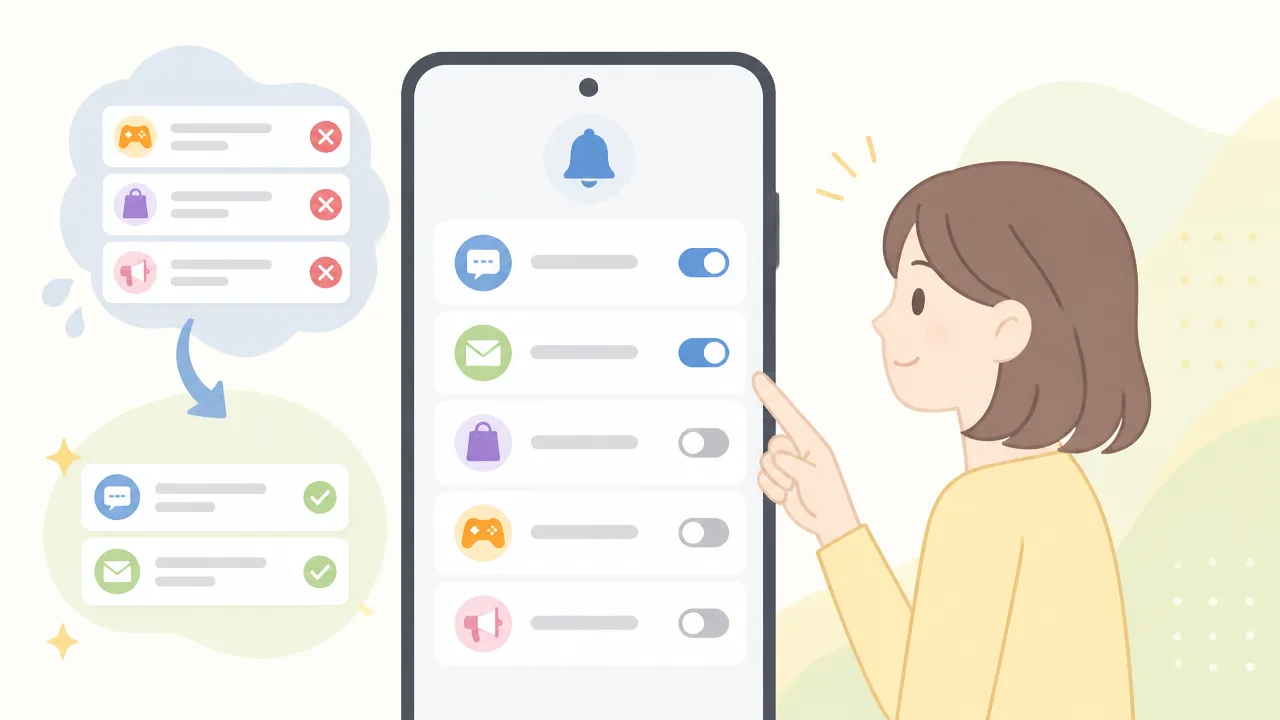
アプリの通知をすべて止めたくないときは、通知カテゴリーごとに設定を分けるのがおすすめです。
「おすすめ」「お知らせ」だけをオフにすれば、メッセージの受信や注文状況など、必要な通知は残せます。
また、通知そのものは表示したまま、音・バイブレーション・ポップアップだけを控えめにすることもできます。
通知カテゴリーとは、アプリ内の通知を内容別に分けるための項目です。
たとえば同じアプリでも、「新着メッセージ」「キャンペーン情報」「システムのお知らせ」のように分かれている場合があります。
設定を開く基本的な流れは、次のとおりです。
-
端末の「設定」から「アプリ」を開きます。
-
設定を変えたいアプリを選びます。
-
「通知」をタップします。
-
表示された通知カテゴリーから、変更したい項目を選びます。
カテゴリー名はアプリによって異なるため、「おすすめ」「お得情報」「プロモーション」「お知らせ」などの名前を目安に探してみてください。
なお、アプリによっては通知カテゴリーが細かく分かれていなかったり、一部の項目を変更できなかったりすることもあります。
おすすめ情報だけをオフにする設定方法
おすすめアプリやキャンペーンの案内だけが気になる場合は、その通知カテゴリーだけをオフにすると便利です。
メッセージや重要なお知らせまでまとめて止めずに済むため、通知を整理したいときに向いています。
-
アプリの「通知」画面で、通知カテゴリーの一覧を開きます。
-
「おすすめ」「キャンペーン」「セール情報」「プロモーション」などの項目を選びます。
-
通知を許可するスイッチをオフにします。
項目名だけでは判断しにくいときは、通知カテゴリーの説明文も確認すると見分けやすくなります。
受信・決済・配送などに関する通知は、内容を確認してからオフにしましょう。
一度オフにしたカテゴリーは、同じ画面からいつでも再びオンにできます。
通知音とバイブレーションだけを消す方法
画面上の通知は確認したいけれど、音や振動で気が散る場合は、通知カテゴリーごとに通知音とバイブレーションを調整できます。
この設定なら、通知一覧やロック画面には表示を残しながら、静かに受け取ることができます。
-
変更したい通知カテゴリーを開きます。
-
「通知の音」または「サイレント」などの項目を選びます。
-
音を鳴らさない設定に変更します。
-
「バイブレーション」がある場合は、必要に応じてオフにします。
「サイレント」にすると、音やバイブレーションを抑えつつ、通知自体は残せる機種があります。
仕事中や授業中、就寝前などは、重要度の低いカテゴリーだけをサイレントにすると通知を管理しやすくなります。
| 設定 | 通知の見え方 |
|---|---|
| 通知をオンのまま | 表示・音・バイブレーションが有効な状態です。 |
| サイレント | 通知は表示されますが、音や振動を抑えられる場合があります。 |
| 通知をオフ | そのカテゴリーの通知は表示されなくなります。 |
ポップアップ表示だけを止める方法
アプリ使用中に画面上部へ通知が表示されるのが気になる場合は、ポップアップ表示だけをオフにできることがあります。
ポップアップを止めても、通知パネルには残る設定にできれば、あとで内容を確認できます。
-
対象の通知カテゴリーを開きます。
-
「ポップアップ」「画面にポップアップ表示」「バナー」などの項目を探します。
-
ポップアップ表示をオフにします。
項目が見つからない場合は、「サイレント」に変更するとポップアップが抑えられることがあります。
ただし、ポップアップの表示方法はアプリ側の通知設定にも影響されるため、端末の設定だけでは変わらない場合もあります。
急ぎではないお知らせだけポップアップを止めるようにすると、必要な連絡を見落としにくくなります。
ロック画面表示と通知ドットを消す方法
ロック画面におすすめ情報を出したくない場合や、アプリアイコンの通知ドットが気になる場合も、通知カテゴリーごとに表示を調整できることがあります。
通知自体を完全にオフにしなくても、目に入りやすい場所だけ非表示にできるのがポイントです。
-
ロック画面表示を消したいときは、「ロック画面」や「ロック画面に表示」の設定をオフにします。
-
通知ドットを消したいときは、「通知ドットを許可」や「アプリアイコンのバッジ」の設定をオフにします。
ロック画面で内容まで見えないようにしたい場合は、通知内容を非表示にする選択肢が用意されていることもあります。
ただし、この設定はアプリごとではなく、端末全体の通知表示に関わる場合もあります。
おすすめ情報のようにすぐ確認しなくてもよい通知は、ロック画面表示や通知ドットを控えめにすると、ホーム画面やロック画面をすっきり保ちやすいです。
すべての通知を一時的に抑えるならおやすみモードを使う
おすすめアプリのお知らせを含め、通知をまとめて静かにしたいときは、おやすみモードを一時的にオンにする方法が便利です。
会議中や就寝前など、すぐに通知を見たくない時間だけ使えて、解除すれば通常の表示に戻せます。
ただし、電話やメッセージまで受け取れなくなる場合があるため、事前に受け取りたい通知を例外に設定しておくと安心です。
クイック設定からおやすみモードをオンにする手順
おやすみモードは、画面上部から開くクイック設定を使うと、必要なときにすぐ切り替えられます。
おすすめ通知が続いて集中しにくいときや、寝る前だけ通知を静かにしたいときにも使いやすい方法です。
-
画面上部から下へスワイプして、クイック設定を開きます。
-
もう一度下へスワイプして、設定ボタンをすべて表示します。
-
「おやすみモード」または月のマークのボタンをタップします。
-
表示された時間の選択肢から、終了したいタイミングを選びます。
時間を指定できる場合は、「1時間」や「次のアラームまで」など、自分の予定に合うものを選びます。
解除を忘れそうなときは、終了時刻を決めてオンにするのがおすすめです。
クイック設定におやすみモードのボタンが見当たらない場合は、編集ボタンから追加できることがあります。
また、設定アプリ内の通知に関する項目から、おやすみモードをオンにできる端末もあります。
電話やメッセージなど必要な通知を例外に設定する方法
おやすみモード中でも、大切な人からの電話やメッセージだけは受け取りたい場合があります。
そのようなときは、モードの例外設定で、通知を許可する相手やアプリを選んでおきましょう。
設定アプリで「おやすみモード」を開き、「例外」「中断を許可」「通知を許可」などの項目を探します。
設定できる内容は端末によって異なりますが、主に次のような通知を選べることがあります。
| 許可する項目 | 向いている場面 |
|---|---|
| 特定の連絡先からの電話 | 家族やパートナーなど、急ぎの連絡を受けたいとき |
| メッセージアプリの通知 | 仕事や待ち合わせの連絡を確認したいとき |
| アラーム | 就寝中も起床時間の通知は受け取りたいとき |
| 予定の通知 | 会議や通院など、時間の予定を把握したいとき |
電話については、同じ相手から短時間に繰り返しかかってきた場合のみ通知する設定を選べることもあります。
まずは家族など本当に必要な連絡先だけを許可し、使いながら調整すると設定が複雑になりにくいです。
おすすめアプリの通知を静かにしつつ、大事な連絡は受け取れる状態を目指すと、日常でも使いやすくなります。
緊急情報を受け取るために確認したい設定
災害情報や緊急速報などの扱いは、おやすみモードの設定とは別に管理されている場合があります。
大切な情報を受け取れるようにしたい場合は、端末の通知設定にある緊急情報に関する項目を確認しておきましょう。
-
緊急速報や災害情報の受信がオンになっているか確認します。
-
おやすみモード中のアラームを許可する設定を確認します。
-
必要な連絡先からの電話やメッセージが例外に含まれているか見直します。
-
音量が小さすぎないか、端末の音量設定も確認します。
緊急情報の通知方法や受信条件は、通信状況や端末の状態などによって変わることがあります。
そのため、おやすみモードを使う前に一度だけ設定内容を見直しておくと、落ち着いて通知を整理しやすいです。
普段はおすすめ通知を気にせず過ごしたいけれど、必要な連絡は逃したくない人にとって、おやすみモードは取り入れやすい選択肢です。
消せない通知はアプリ設定と端末の制限を順番に確認する
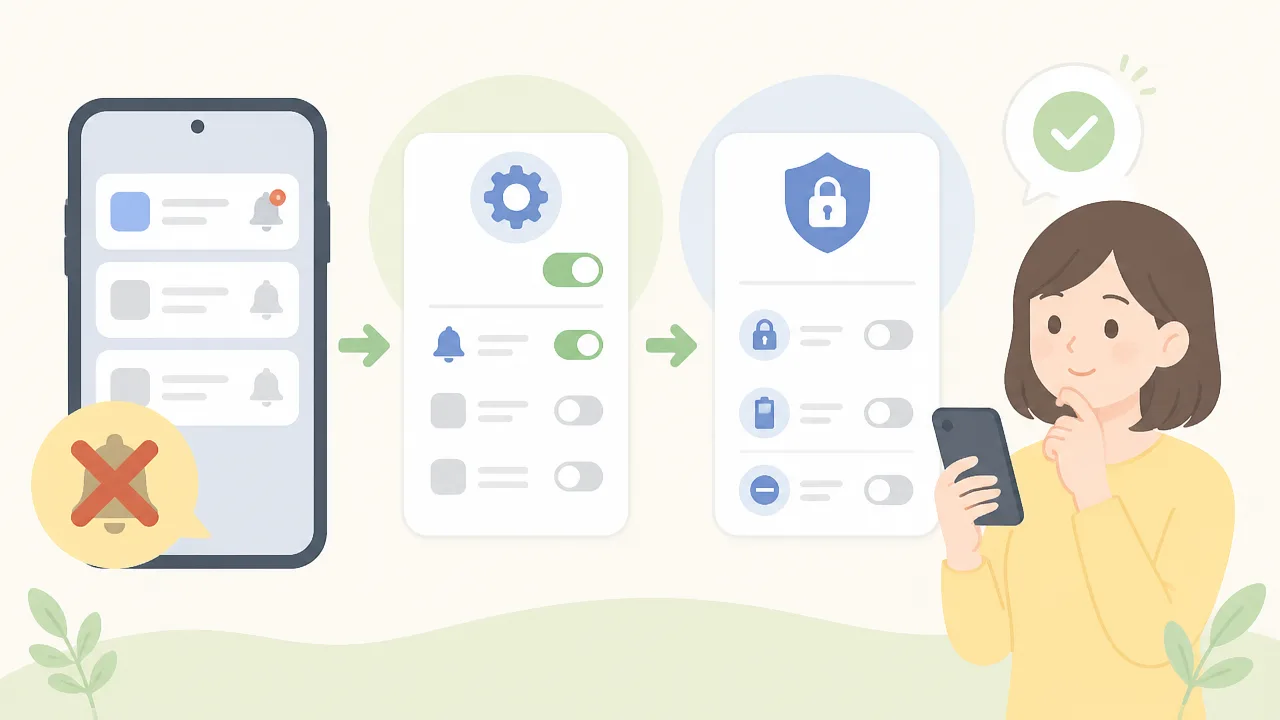
スワイプしても消えないおすすめアプリ通知は、アプリが動作中であることを示す常駐通知や、端末側で変更が制限されている通知の可能性があります。
まずは通知を出しているアプリ内の設定を確認し、それでも変わらない場合に端末の制限や無効化の可否を見直すと、原因を整理しやすいです。
無理にアプリを削除すると端末の一部機能に影響することもあるため、最後に削除を検討する流れがおすすめです。
スワイプできない常駐通知の設定を見直す
通知一覧で左右に動かしても消えないものは、アプリがバックグラウンドで動いている間に表示される常駐通知かもしれません。
たとえば、通信の管理、端末の安全確認、データの同期、アクセサリーとの接続などに関係するアプリは、動作状況を知らせる通知を継続して表示する場合があります。
このタイプは通知画面だけで消せないことがありますが、アプリ内に表示を減らす設定が用意されているケースがあります。
-
消えない通知を長押しして、通知元のアプリ名を確認します。
-
アプリを開き、メニューや設定画面に「お知らせ」「通知」「表示」などの項目がないか探します。
-
おすすめ表示、キャンペーン案内、ヒント表示など、不要な項目だけをオフにします。
-
設定後に通知一覧を開き直し、表示が変わったか確認します。
常駐通知そのものを非表示にすると、アプリが正常に動いているか確認しにくくなる場合があります。
そのため、すべてを止めるのではなく、おすすめ表示に関係する案内だけを減らせるかを先に確認すると安心です。
また、通知に「処理中」「接続中」「準備しています」などの表示が出たまま変わらないときは、一時的にアプリの動作が不安定になっていることもあります。
この場合は、アプリを終了して開き直す、端末を再起動するなど、基本的な操作で表示が更新されることがあります。
通知をオフにできない場合は無効化の可否を確認する
通知の切り替えが灰色で操作できない場合や、オフにしてもすぐ表示される場合は、アプリが端末にあらかじめ入っているものか、管理上の制限を受けているものかを確認します。
端末に最初から入っているアプリの一部は削除できませんが、使わない場合に無効化を選べることがあります。
無効化するとアプリは起動しにくい状態になり、関連する表示が減る可能性があります。
| 確認すること | 見分ける目安 | 対応の考え方 |
|---|---|---|
| 無効化の表示があるか | アプリ情報画面に「無効にする」がある | 役割を確認してから選択する |
| 操作が制限されているか | 通知や無効化の項目が変更できない | 端末の管理設定を確認する |
| 仕事・学校用の端末か | 組織のアカウントや管理用アプリを使っている | 管理者に設定の扱いを確認する |
会社や学校から貸与されている端末、または仕事用の設定が追加されている端末では、管理者側の方針によって通知設定を変更できないことがあります。
変更できない項目を無理に操作せず、端末を管理している窓口へ確認するほうが、必要な機能を保ったまま対応しやすいです。
個人の端末でも、保護者による利用制限や端末管理用の設定が有効になっていると、アプリの変更に制限がかかる場合があります。
設定画面内のセキュリティや端末管理に関する項目を見て、心当たりのある管理設定がないか確かめましょう。
アプリを削除する前に端末機能への影響を確かめる
おすすめアプリの通知が気になると、アプリごと削除したくなるかもしれません。
ただし、通信会社のサービス、端末の初期設定、ホーム画面の機能などと連携しているアプリは、削除や無効化によって一部の案内や手続きが使いにくくなることがあります。
-
端末の契約内容やサポートに関する案内に使われていないか確認します。
-
ホーム画面の検索やおすすめ表示など、普段使う機能と連携していないか確認します。
-
削除ではなく、アプリ内で案内表示を止める方法がないか確認します。
-
無効化する場合は、後から再び有効にできるか確認します。
削除できるアプリであっても、必要になったときに再設定が必要になることがあります。
迷ったときは、先にアプリ内の表示設定を見直し、次に無効化を検討し、それでも不要だと判断できた場合だけ削除するという順番がわかりやすいです。
通知を消すことだけを目的にせず、自分が使う機能を残せるか確認しながら整えると、端末を快適に使い続けやすくなります。
設定項目の名前や場所は機種とAndroidのバージョンで異なる
Androidでは、通知に関する設定の基本的な考え方は共通していても、機種によってメニューの名前や表示される順番が少しずつ異なります。
案内どおりに進めないときは、近い名前の項目を探すか、設定画面上部の検索欄で「通知」と入力する方法が便利です。
「アプリと通知」「通知」「アプリの通知」などの表現は、端末やAndroidのバージョンによって変わるため、項目名が完全に同じでなくても慌てなくて大丈夫です。
| 機種の例 | 通知設定へ進む代表的な流れ |
|---|---|
| Google Pixel | 設定 → 通知 → アプリの通知 |
| Samsung Galaxy | 設定 → 通知 → アプリの通知 |
| AQUOS | 設定 → 通知 → アプリの通知 |
上記は代表的な表示例なので、実際には「通知を管理」や「最近通知を送信したアプリ」などの項目が先に表示される場合もあります。
Google Pixelで通知設定を開く流れ
Google Pixelでは、設定アプリから通知に関する画面へ比較的スムーズに進めます。
- ホーム画面などから「設定」アプリを開きます。
- 「通知」をタップします。
- 「アプリの通知」または通知を送信したアプリの一覧を開きます。
- 確認したいアプリを選び、通知に関する項目を見ます。
Pixelでは、最近通知を表示したアプリが上部に出ることがあるため、心当たりのあるアプリを探しやすい場合があります。
ただし、Androidの更新状況によっては一覧の見出しや並び方が変わることがあります。
「通知」という大きな分類を先に開くと、目的の画面を見つけやすいです。
Samsung Galaxyで通知設定を開く流れ
Samsung Galaxyでは、設定アプリ内の「通知」からアプリごとの管理画面を確認できます。
- 「設定」アプリを開きます。
- 「通知」をタップします。
- 「アプリの通知」を選択します。
- 一覧から確認したいアプリを探します。
Galaxyでは、通知の表示方法に関する項目が複数用意されていることがあるため、アプリ一覧を開く場所を見失わないようにしましょう。
「アプリの通知」がすぐに見当たらない場合は、通知画面内を少し下へスクロールすると表示されることがあります。
機種によっては、アプリの通知一覧に「すべて」や「最近」のような表示の切り替えがあるため、一覧の絞り込み表示も確認してみてください。
AQUOSで通知設定を開く流れ
AQUOSでも、基本的には設定アプリの通知メニューからアプリ一覧を確認します。
- 「設定」アプリを開きます。
- 「通知」をタップします。
- 「アプリの通知」またはアプリごとの通知設定に進みます。
- 通知を確認したいアプリを選択します。
AQUOSでは、機種や発売時期によって設定画面のデザインが異なることがあります。
「通知」の項目が見つからない場合は、「アプリ」や「アプリと通知」といった名前のメニュー内に通知設定がまとめられているケースもあります。
項目名だけで判断せず、設定画面内の説明文も確認すると、近い設定を見つけやすくなります。
項目が見つからないときは設定内検索を使う
機種ごとの違いで迷ったときは、設定アプリにある検索機能を使うのがいちばん手軽です。
設定画面の上部にある虫眼鏡のマーク、または検索欄をタップして、次の言葉を入力してみてください。
- 通知
- アプリの通知
- 通知履歴
- アプリ名
検索結果に表示された項目を開けば、メニューを何階層もたどらずに目的の設定へ進めることがあります。
アプリ名で検索しても見つからないときは、「通知」だけで検索して通知の一覧画面を開く方法がわかりやすいです。
画面の文言や位置が案内と違っていても、通知に関する設定自体がなくなっているとは限りません。
端末の表示に合わせて近い項目を選びながら、自分の使っている機種に合った設定画面を探してみてください。
まとめ
この記事のポイントをまとめます。
- 届いた通知だけ消すなら、通知を左右にスワイプします。
- 今後の表示も止めたいときは、通知を長押しして設定を変更します。
- 通知の長押しや通知履歴を使うと、送信元のアプリ名を確認できます。
- ドコモの「おすすめアプリ」は、アプリごとの通知設定からオフにできます。
- App Selectorの案内は、通知オフまたはアンインストールで非表示を検討できます。
- 通知カテゴリーを使えば、必要な通知を残しておすすめ案内だけ控えられます。
- 一時的に通知を静かにしたい場合は、おやすみモードが便利です。
- 消せない通知は、アプリ内の設定や端末側の制限を順番に確認します。
- 設定項目の名前や場所は、機種やAndroidのバージョンによって異なります。
おすすめアプリの通知が気になるときは、まず通知を長押しして、どのアプリから届いているのかを確認してみましょう。
送信元が分かれば、通知だけを止めるのか、必要な案内を残すのか、自分に合った設定を選びやすくなります。
いきなりアプリを削除するのではなく、通知カテゴリーやアプリごとの通知設定から見直すと、端末の使い心地を整えやすいです。
機種によって画面の表示が少し違う場合もありますが、設定画面の検索で「通知」と入力すると、目的の項目を探しやすくなります。
不要な通知をやさしく整理して、Androidをもっと気持ちよく使える状態にしていきましょう。