
Windows 11のログイン画面にある電源ボタンを、共有パソコンでは表示させたくないと感じることはありませんか。
ログイン前にシャットダウンや再起動が選ばれるのをできるだけ避けたいときは、電源ボタンを非表示にする設定を検討できます。
この設定は、パソコン全体の電源操作をなくすものではなく、ログイン画面に表示される電源メニューだけを整える方法です。
この記事では、Windows 11のエディションごとの設定方法や、レジストリで変更する値、設定が反映されないときの確認ポイントをわかりやすく紹介します。
自分のパソコンで使える方法を確認しながら、ログイン画面を使いやすく整えていきましょう。
この記事でわかること
- Windows 11 ProとHomeで異なる、電源ボタンを非表示にする基本的な設定方法
- 「ShutdownWithoutLogon」の値を0または1に変更した場合の違い
- 非表示になる電源操作の範囲と、ログイン後の表示への影響
- 設定が反映されない場合に確認したい再起動や入力内容のポイント
Windows 11のログイン画面の電源ボタンはポリシーまたはレジストリで非表示にできる

Windows 11のログイン画面にある電源ボタンは、設定を変更することで非表示にできます。
Windows 11 Proではローカル セキュリティ ポリシーから、Windows 11 Homeではレジストリから設定する方法が基本です。
どちらの方法でも管理者権限が必要なので、作業前に管理者として操作できるアカウントか確認しておくと安心です。
Windows 11 Proはローカル セキュリティ ポリシーから設定する
Windows 11 Proでは、ローカル セキュリティ ポリシーの画面を使うと、項目名を確認しながら設定を進められます。
設定したい項目は、ログインしていない状態でパソコンをシャットダウンできるかどうかを管理するポリシーです。
-
スタートメニューの検索欄に「ローカル セキュリティ ポリシー」と入力して開きます。
-
左側の一覧から「ローカル ポリシー」内にある「セキュリティ オプション」を選びます。
-
一覧から「シャットダウン: システムにログオンしていない場合にシステムをシャットダウンできるようにする」を探します。
-
対象の項目をダブルクリックし、ログイン画面の電源ボタンを表示しない設定に変更します。
-
「適用」を選んでから「OK」を押し、設定画面を閉じます。
項目名が長いため、一覧を確認するときは「シャットダウン」の文字を目印にすると見つけやすいです。
似た名前の項目を変更しないよう、設定名を最後まで確認してから操作しましょう。
Windows 11 Homeはレジストリのshutdownwithoutlogonを変更する
Windows 11 Homeでは、ローカル セキュリティ ポリシーを利用できない場合があるため、レジストリの設定を変更する方法を使います。
対象となる値の名前は、shutdownwithoutlogonです。
レジストリ エディターを開き、次の場所にある「System」キーを確認します。
HKEY_LOCAL_MACHINE\SOFTWARE\Microsoft\Windows\CurrentVersion\Policies\System
-
「System」キー内にshutdownwithoutlogonがある場合は、その値を開いて非表示用の設定値に変更します。
-
値が見当たらない場合は、DWORD(32ビット)値としてshutdownwithoutlogonを作成してから設定します。
レジストリでは、名前の入力ミスや変更する場所の間違いが起きやすいため、文字をコピーして使うとスムーズです。
レジストリ内の関係ない項目は変更・削除しないでください。
不安なときは、変更前に対象の「System」キーをエクスポートして保存しておくと、元に戻したい場面で役立ちます。
設定の変更には管理者権限が必要
ローカル セキュリティ ポリシーやレジストリのシステム設定を変更するには、管理者権限が必要です。
標準ユーザーのアカウントで操作している場合、設定の保存時やレジストリ エディターの起動時に管理者アカウントの情報を求められることがあります。
管理者権限がない場合は、自分で無理に変更しようとせず、パソコンの管理者に相談する方法が安心です。
会社や学校から管理されているパソコンでは、管理方針によって設定変更が制限されていることもあります。
Windows 11のエディションによって利用できる設定方法が異なる
Windows 11のログイン画面にある電源ボタンを非表示にする方法は、利用しているエディションによって異なります。
Homeではレジストリを使う方法が中心で、Proではポリシー設定とレジストリのどちらも選べます。
Enterprise・Education・IoT Enterpriseでは、用途に応じてカスタム ログオンも選択肢になります。
| エディション | ローカル セキュリティ ポリシー | レジストリ | カスタム ログオン |
|---|---|---|---|
|
Windows 11 Home |
利用できません。 |
利用できます。 |
利用できません。 |
|
Windows 11 Pro |
利用できます。 |
利用できます。 |
通常は対象外です。 |
|
Windows 11 Enterprise |
利用できます。 |
利用できます。 |
利用できます。 |
|
Windows 11 Education |
利用できます。 |
利用できます。 |
利用できます。 |
|
Windows 11 IoT Enterprise |
利用できます。 |
利用できます。 |
利用できます。 |
まずは、自分のパソコンのエディションを確認してから、使える方法を選ぶと迷いにくいです。
Homeではローカル セキュリティ ポリシーを利用できない
Windows 11 Homeには、ローカル セキュリティ ポリシーを開くための管理機能が標準では用意されていません。
そのため、設定画面からポリシーを変更する手順はHomeでは使えず、レジストリで設定する方法を選ぶことになります。
インターネット上にはHomeでポリシー編集画面を使えるようにする方法も見かけますが、Windowsの標準的な構成を変える操作になるため、無理に行う必要はありません。
ログイン画面の電源ボタンだけを対象にしたい場合は、Homeでは対応するレジストリ設定を確認するほうがわかりやすいでしょう。
なお、Windows 11 Homeでも、パソコンが組織によって管理されている場合には、独自の制限がかかっていることがあります。
Proではポリシーとレジストリのどちらでも設定できる
Windows 11 Proでは、ローカル セキュリティ ポリシーとレジストリの両方を利用できます。
設定項目を画面で見ながら変更したいなら、ローカル セキュリティ ポリシーを使う方法が向いています。
一方で、ほかの端末と設定内容をそろえたいときや、管理手順がレジストリを前提としているときは、レジストリでの変更が選ばれることもあります。
-
画面上の説明を確認しながら設定したい場合は、ポリシーを利用します。
-
設定値を指定して管理したい場合は、レジストリを利用します。
-
どちらを選んでも、同じ目的に関わる設定を重ねて変更しないようにします。
普段からパソコンの詳細設定に触れない場合は、操作を見失いにくいポリシー設定から確認すると安心です。
ただし、会社や学校で使うProのパソコンは、管理者が設定を一括管理していることがあります。
その場合は個人で変更する前に、管理担当者へ確認してください。
Enterprise・Education・IoT Enterpriseではカスタム ログオンも利用できる
Windows 11 Enterprise、Education、IoT Enterpriseでは、一般的なポリシーやレジストリに加えて、カスタム ログオンを利用できる場合があります。
カスタム ログオンは、共有端末や専用端末などで、ログイン前の画面に表示する要素を用途に合わせて管理したいときに使われる機能です。
たとえば、利用者が限られた端末で表示内容を整えたい場合に検討できます。
ただし、カスタム ログオンは通常の個人用パソコンで必須になる機能ではなく、導入時には端末の運用方法や組織の管理方針も確認する必要があります。
自宅で使う一般的なWindows 11なら、まずは自分のエディションで利用できる標準的な設定方法を選ぶとよいでしょう。
shutdownwithoutlogonは「0」で非表示、「1」で再表示になる
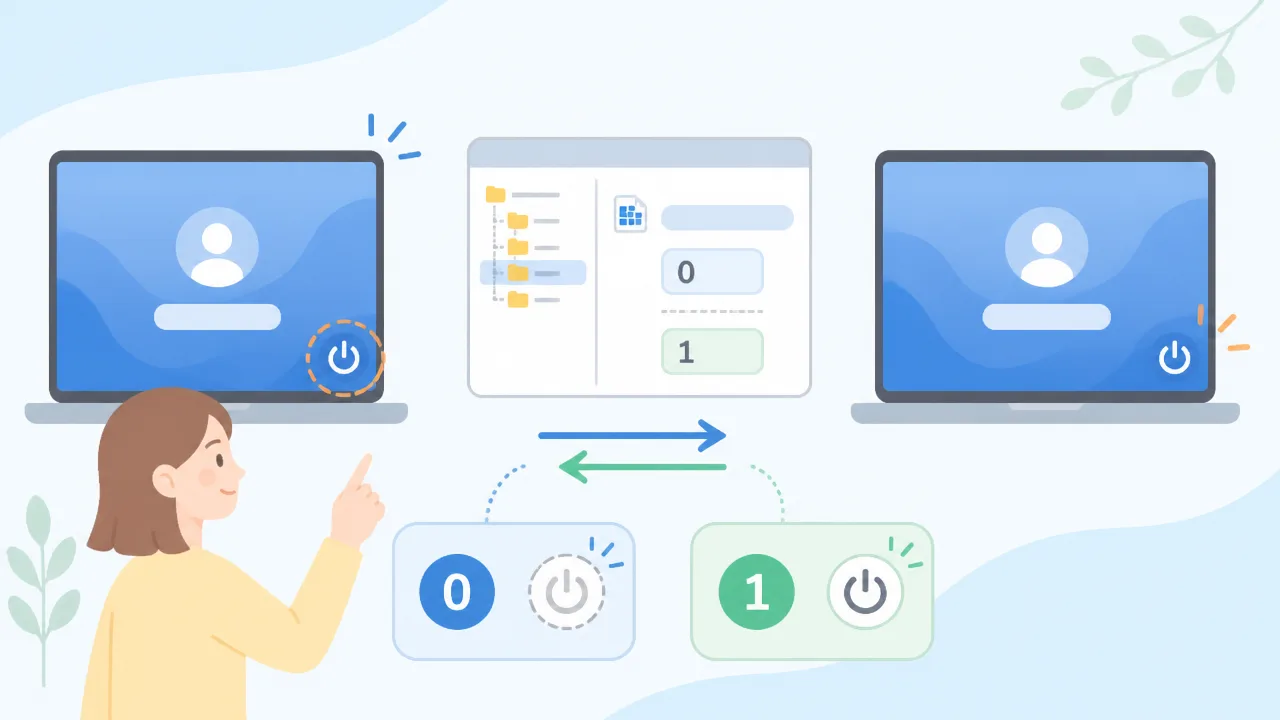
レジストリの「ShutdownWithoutLogon」の値は、「0」にするとログイン画面の電源ボタンを非表示、「1」にすると再表示する設定です。
値を変更する際は、名前ではなく「値のデータ」欄を確認し、0または1を半角数字で入力します。
この設定は、ログイン前の画面に表示する電源メニューの扱いを指定するためのものです。
| 値のデータ | ログイン画面での表示 |
|---|---|
| 0 | 電源ボタンを非表示にする |
| 1 | 電源ボタンを表示する |
対象となる値は、レジストリ エディター内の次の場所で確認できます。
HKEY_LOCAL_MACHINE\SOFTWARE\Microsoft\Windows\CurrentVersion\Policies\System
「System」内にある「ShutdownWithoutLogon」を開き、「値のデータ」を変更します。
0と1はどちらも短い数字ですが、入力する場所を間違えると意図しない設定に触れることがあるため、値の名前と保存先をよく見て操作しましょう。
レジストリを変更する前にバックアップを取る
レジストリを編集する前には、変更する場所をバックアップしておくと、必要になったときに元の状態を確認しやすくなります。
特に、普段レジストリを操作しない場合は、作業前の状態を残してから進めると安心です。
-
レジストリ エディターで「HKEY_LOCAL_MACHINE\SOFTWARE\Microsoft\Windows\CurrentVersion\Policies\System」を開きます。
-
左側の「System」を右クリックします。
-
「エクスポート」を選び、わかりやすい名前を付けて保存します。
-
あわせて、変更前の「ShutdownWithoutLogon」の値のデータをメモしておきます。
エクスポートしたファイルには、「System」内にあるほかの設定情報も含まれる場合があります。
そのため、バックアップを使うときは、作成後に加えた別の設定まで戻る可能性があることを理解したうえで扱いましょう。
まずは値のデータをメモしておけば、今回変更した箇所だけを手動で戻したいときにも役立ちます。
電源ボタンを元に戻すときは値を「1」に変更する
ログイン画面の電源ボタンをもう一度表示したいときは、「ShutdownWithoutLogon」の値のデータを「1」へ変更します。
値をダブルクリックして編集画面を開き、「値のデータ」に1を入力して「OK」を選択してください。
-
値の名前:ShutdownWithoutLogon
-
非表示にする値のデータ:0
-
再表示する値のデータ:1
「表記」は10進数でも16進数でも、0と1を指定する場合は同じ結果になります。
ただし、変更するのは「値のデータ」であり、値の名前を書き換える必要はありません。
名前を変更すると設定として認識されにくくなるため、ShutdownWithoutLogonの表記はそのまま残すようにします。
ポリシーで設定した場合は「有効」に戻す
ローカル グループ ポリシー エディターで設定している場合は、電源ボタンを非表示にするポリシーを「有効」にすると、ログイン画面の電源メニューを表示しない状態にできます。
反対に、電源ボタンを再表示したい場合は、そのポリシーを「無効」または「未構成」に変更します。
| ポリシーの状態 | ログイン画面の電源ボタン |
|---|---|
| 有効 | 非表示にする |
| 無効 | 表示する |
| 未構成 | ほかの設定状況に従う |
ポリシーを使って非表示にしたい場合は、「有効」が正しい選択になります。
レジストリの値を1にする操作とは方向が異なるため、ポリシーでは「有効」が非表示、レジストリでは「0」が非表示と覚えておくと混乱しにくいです。
非表示になるのはログイン前のシャットダウン・再起動・スリープ操作
この設定で非表示になるのは、Windows 11へサインインする前のログイン画面にある電源メニューです。
ログイン後のスタートメニューや、Ctrl+Alt+Delete画面の電源操作には、通常はそのまま表示されます。
「パソコン全体から電源ボタンが消える設定」ではなく、ログイン前にできる電源操作だけを見えなくする設定として考えるとわかりやすいです。
| 操作する場所 | 電源ボタンの表示 | 主な対象操作 |
|---|---|---|
| ログイン前のログイン画面 | 非表示になる | シャットダウン・再起動・スリープ |
| ログイン後のスタートメニュー | 通常は表示されたまま | シャットダウン・再起動・スリープなど |
| ログイン後のCtrl+Alt+Delete画面 | 通常は表示されたまま | シャットダウン・再起動・スリープなど |
ログイン画面では電源メニュー全体が利用できなくなる
ログイン画面の右下には、通常、電源マークが表示されています。
この電源マークを選ぶと、パソコンの状態に応じてシャットダウン、再起動、スリープなどの項目を選べます。
電源ボタンを非表示にする設定を適用すると、電源マークそのものが表示されなくなります。
そのため、特定の項目だけが使えなくなるのではなく、ログイン画面から開く電源メニュー全体を選べない状態になります。
たとえば、共有で使うパソコンで、サインイン前にうっかり再起動やシャットダウンを選んでしまう場面を減らしたいときに向いています。
なお、表示される電源項目は、パソコンの機種や電源設定によって異なる場合があります。
スリープに対応していない環境では、もともとログイン画面のメニューにスリープが表示されないこともあります。
ログイン後のスタートメニューには電源ボタンが残る
この設定を行っても、ユーザーがサインインしたあとのスタートメニューにある電源ボタンは、通常どおり表示されます。
ログイン後は、スタートメニューからシャットダウン、再起動、スリープといった操作を選べます。
つまり、設定後も普段の利用中に電源を切ったり、再起動したりする手順まで変わるわけではありません。
影響する範囲は「ログイン前」と「ログイン後」で分かれているため、設定後にスタートメニューの電源ボタンが残っていても、反映に失敗したとは限りません。
確認するときは、いったんサインアウトするか、パソコンを起動し直してログイン画面を表示し、右下の電源マークを見てください。
ログイン後のCtrl+Alt+Delete画面には通常影響しない
Windows 11にサインインしたあと、Ctrl+Alt+Deleteキーを押して表示される画面にも、電源操作のためのボタンが表示されることがあります。
ログイン画面の電源ボタンを非表示にする設定は、このログイン後の画面にある電源操作には通常影響しません。
そのため、スタートメニュー以外にも、Ctrl+Alt+Delete画面から再起動やシャットダウンを選べる場合があります。
ただし、会社や学校で管理されているパソコンでは、組織側の設定によって表示内容が異なることがあります。
自分のパソコンで表示を確認する場合は、サインイン後にCtrl+Alt+Deleteキーを押し、画面右下付近の電源マークを確認すると安心です。
カスタム ログオンなら対象ボタンをより細かく制御できる
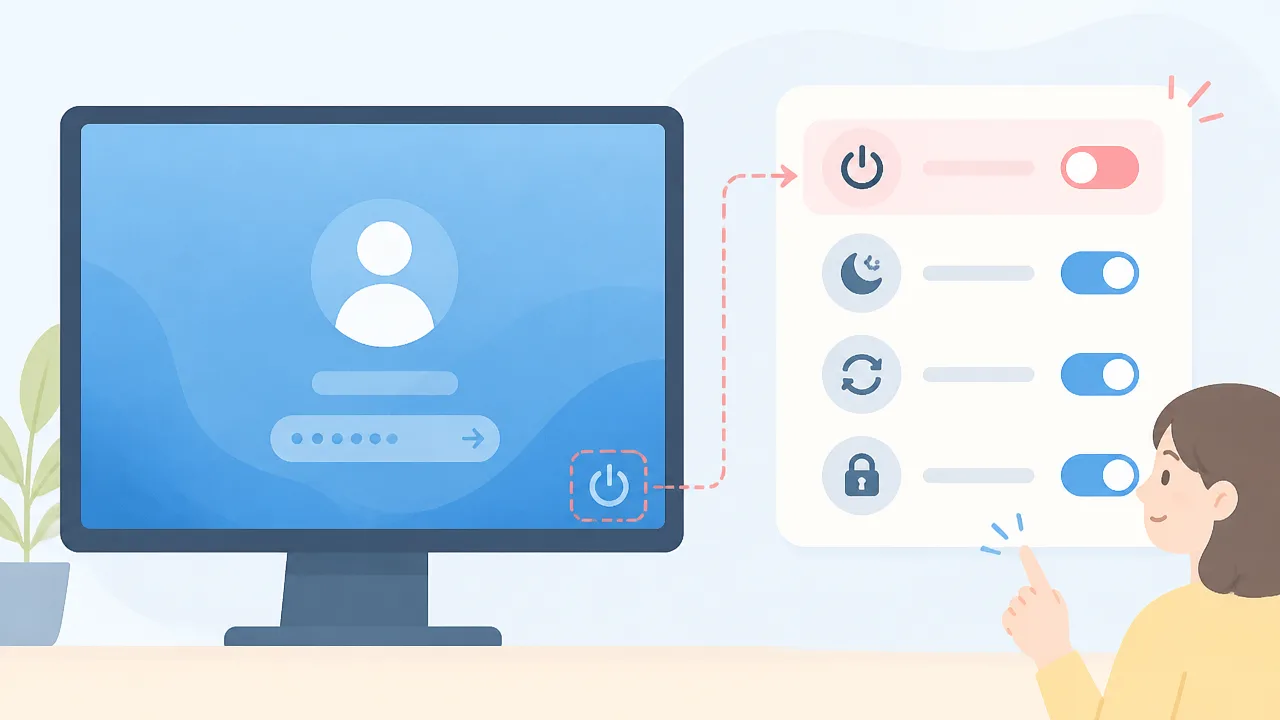
Windows 11の一部エディションでは、カスタム ログオンの「BrandingNeutral」という設定を使い、ログイン画面にあるボタンを個別に非表示にできます。
電源ボタンだけを隠すことはもちろん、言語切り替えや簡単操作のボタンも対象にできるため、画面に表示する項目を細かく整えたい場合に便利です。
ただし、この機能は利用できるWindows 11のエディションが限られるため、まずは自分のパソコンが対応しているか確認しておきましょう。
BrandingNeutralの値で電源ボタンだけを非表示にできる
カスタム ログオンでは、レジストリ内のBrandingNeutralという値で、ログイン画面に表示するボタンを指定します。
電源ボタンのみを非表示にしたい場合は、次の場所にある「BrandingNeutral」をDWORD(32ビット)値として設定し、値のデータを「2」にします。
| 項目 | 設定内容 |
|---|---|
| レジストリの場所 | HKEY_LOCAL_MACHINE\SOFTWARE\Microsoft\Windows\CurrentVersion\Authentication\LogonUI |
| 値の名前 | BrandingNeutral |
| 値の種類 | DWORD(32ビット)値 |
| 電源ボタンのみを隠す値 | 2(10進数) |
値「2」は電源ボタンを対象にするための値なので、ログイン画面上のほかの項目までまとめて隠したくないときに向いています。
すでにBrandingNeutralが作成されている場合は、新しく同名の値を追加せず、既存の値を編集してください。
レジストリの変更は入力場所や値を誤ると意図しない表示になることがあるため、作業前に対象のキーをエクスポートして控えを作っておくと安心です。
言語や簡単操作のボタンも個別またはまとめて非表示にできる
BrandingNeutralでは、電源ボタン以外にも、ログイン画面右下などに表示されるボタンを対象にできます。
それぞれの機能には異なる数値が割り当てられており、複数のボタンを隠したいときは、対象となる数値を足して設定します。
| 非表示にする項目 | 設定する値 |
|---|---|
| 電源ボタン | 2 |
| 言語切り替えボタン | 4 |
| 簡単操作のボタン | 8 |
たとえば、電源ボタンと言語切り替えボタンを非表示にする場合は、「2」と「4」を足した「6」を設定します。
電源、言語、簡単操作の3つをすべて対象にする場合は、「2」「4」「8」を足した「14」です。
- 電源ボタンだけを隠す:2
- 電源と言語のボタンを隠す:6
- 電源・言語・簡単操作のボタンを隠す:14
ただし、簡単操作のボタンには、画面の見やすさや操作のしやすさに関わる機能が含まれます。
共有パソコンなどで表示をシンプルにしたい場合でも、利用する人が困らないかを確認したうえで設定することが大切です。
カスタム ログオンを利用できるエディションは限られる
カスタム ログオンは、すべてのWindows 11に標準で使える機能ではありません。
主にWindows 11 Enterprise、Education、IoT Enterpriseで利用が想定されている機能です。
Windows 11 HomeやProでは、カスタム ログオンを利用できない場合があります。
対応エディションであっても、カスタム ログオンの機能を有効にするための準備や、管理者としての設定作業が必要になることがあります。
そのため、個人向けの一般的なWindows 11 Proパソコンでは、電源ボタンのみを扱う設定のほうが取り入れやすいケースもあります。
一方で、会社・学校・受付端末のようにログイン画面の見た目を統一したい環境では、複数のボタンをまとめて管理できるカスタム ログオンが選択肢になります。
設定が反映されないときは再起動と値の入力場所を確認する
電源ボタンがログイン画面から消えない場合は、まずWindows 11を再起動し、設定した場所と入力値を見直してみてください。
特にレジストリは、値の名前・種類・保存先が少しでも異なると意図したとおりに反映されないことがあります。
会社や学校から管理されているパソコンでは、組織側の設定が優先されるケースもあります。
変更後にWindows 11を再起動する
設定を変更した直後は、ログイン画面をいったん表示し直しただけでは反映を確認しにくいことがあります。
変更後はWindows 11を再起動してから、ログイン画面で電源ボタンの表示を確認するのが確実です。
サインインした状態で作業している場合は、再起動を選ぶ前に編集中のファイルを保存しておきましょう。
再起動後にログイン画面が開いたら、画面右下付近に電源マークが表示されているかを確認します。
高速スタートアップなどの影響で状態が残るように感じるときも、通常の「再起動」を行うことで設定が読み込まれやすくなります。
-
レジストリまたはポリシーを変更する。
-
開いている作業を保存する。
-
Windows 11を再起動する。
-
ログイン前の画面で電源ボタンの有無を確認する。
shutdownwithoutlogonの名前・種類・値を見直す
レジストリを使った設定では、「shutdownwithoutlogon」の入力内容が正しいかをあらためて確認します。
値の名前は大文字・小文字が異なっていても扱われることがありますが、入力ミスを避けるため、表示されている名前を正確にそろえると安心です。
また、文字列値ではなくDWORD値として作成されているかも大切な確認ポイントです。
| 確認項目 | 確認したい内容 |
|---|---|
| 値の名前 | shutdownwithoutlogon になっているか |
| 値の種類 | DWORD(32ビット)値になっているか |
| 値のデータ | 非表示にしたい場合は 0 になっているか |
| 保存先 | System キー内に作成・変更しているか |
保存先は「HKEY_LOCAL_MACHINE\SOFTWARE\Microsoft\Windows\CurrentVersion\Policies\System」です。
似た名前の場所や別のユーザー用キーに値を作成しても、ログイン画面の表示には反映されない場合があります。
値を作成する場所を間違えると、見た目には設定できていても電源ボタンは消えません。
すでに同名の値がある場合は、新しく追加するのではなく、その値を開いてデータを確認します。
組織の管理ポリシーで設定が上書きされていないか確認する
会社・学校から貸与されたパソコンや、組織のアカウントで管理されているパソコンでは、管理者が配布したポリシーが優先されることがあります。
その場合、手元でレジストリを変更しても、再起動時や組織との同期時に設定が元の状態へ戻ることがあります。
何度設定しても表示が変わらない、または一度だけ反映されてすぐ戻る場合は、端末管理の設定が適用されている可能性を考えてみてください。
-
会社や学校のパソコンである。
-
設定変更後、しばらくすると元の表示に戻る。
-
設定画面の一部に「組織によって管理されています」と表示される。
-
自分のアカウントに管理者権限がない。
このような場合は、設定を繰り返し変更するよりも、パソコンの管理担当者にログイン画面の電源ボタンについて相談するほうがスムーズです。
共有端末では利用目的に合わせた設定が決められていることもあるため、運用ルールを確認してから進めましょう。
レジストリ編集が難しい場合はポリシー設定を優先する
レジストリの編集に不安がある場合は、利用できるエディションであればローカル グループ ポリシーの設定を優先すると確認しやすくなります。
ポリシーの画面では設定名を見ながら変更できるため、値の種類や保存先を手入力する作業を減らせます。
対象となる項目は、コンピューターの構成からセキュリティ オプションへ進んだ場所にある、ログオンせずにシステムをシャットダウンできるようにする設定です。
この項目が有効になっているとログイン画面の電源操作を許可する方向になり、無効にすると非表示の設定につながります。
ただし、Windows 11のエディションによってはローカル グループ ポリシー エディターを利用できません。
利用できない場合は、無理に別の方法を試すのではなく、レジストリのバックアップを取ったうえで慎重に確認するか、詳しい人に作業を相談すると安心です。
電源ボタンの非表示は誤操作の防止に役立つが完全な操作制限ではない
Windows 11のログイン画面から電源ボタンを非表示にすると、ログイン前にシャットダウンや再起動を選んでしまう場面を減らせます。
ただし、この設定だけでパソコンの電源操作をすべて防げるわけではなく、本体の操作や利用環境まで含めて考えることが大切です。
「ログイン画面での操作を減らすための設定」として活用し、端末の用途に合う管理方法と組み合わせましょう。
共有パソコンや案内端末の意図しない電源操作を減らせる
ログイン画面の電源ボタンを非表示にする方法は、多くの人が触れる共有パソコンや案内用端末で特に役立ちます。
画面上にシャットダウンや再起動の選択肢が見えないため、操作に慣れていない人が電源メニューを開いてしまう機会を抑えやすくなります。
たとえば、次のような端末では検討しやすい設定です。
-
受付や待合スペースに置く案内用のパソコン。
-
店舗や施設で利用する情報検索用の端末。
-
家族や複数人で共用しているパソコン。
-
学習スペースなどで一時的に利用される端末。
ログイン画面では、必要な人が自分のアカウントでサインインする流れを保ちやすくなります。
とくに、利用者が席を外したあとも端末を起動したままにしたい環境では、画面上の選択肢を少なくすること自体が誤操作への配慮になります。
ただし、電源ボタンを隠すことで端末の使い方がわかりにくくなる場合もあります。
共有端末では、困ったときの連絡先や利用案内を画面の近くに用意しておくと、利用する人も安心です。
本体の電源スイッチや電源断までは制限できない
ログイン画面の表示を変えても、パソコン本体にある電源スイッチの操作までは対象になりません。
ノートパソコンの電源ボタン、デスクトップパソコンの本体スイッチ、電源タップの操作などは、別の対応が必要になることがあります。
画面上の電源ボタンを非表示にしても、電源を切る手段そのものがなくなるわけではありません。
また、停電やバッテリー切れ、機器の不調などによる電源断も、この設定で避けられるものではありません。
大切な作業データを扱うパソコンでは、こまめな保存や自動保存の利用など、電源操作とは別の備えも意識するとよいでしょう。
| 操作・状況 | ログイン画面の電源ボタン非表示での対応 |
|---|---|
| ログイン前に画面上からシャットダウンを選ぶ | 操作しにくくできます。 |
| ログイン前に画面上から再起動を選ぶ | 操作しにくくできます。 |
| 本体の電源スイッチを押す | 別途、本体側や運用面での配慮が必要です。 |
| 電源ケーブルや電源タップを操作する | 画面設定の対象外です。 |
| 停電などで電源が落ちる | 画面設定では対応できません。 |
物理的な操作が気になる場所では、端末を利用者の手が届きにくい位置に設置する、管理者が見守れる場所に置くといった工夫も選択肢になります。
運用目的に合わせてほかの管理設定と組み合わせる
共有端末を安定して使いたい場合は、電源ボタンの非表示だけに頼らず、利用目的に合わせた設定を組み合わせることがポイントです。
たとえば案内専用の端末なら、利用できるアプリやアカウントを必要な範囲に絞ることで、画面操作の迷いを減らしやすくなります。
家庭で使う共用パソコンなら、利用者ごとにアカウントを分けておくと、ファイルや設定を整理しやすくなります。
検討しやすい組み合わせは、次のとおりです。
-
利用者ごとにアカウントを分ける。
-
管理用のアカウントと通常利用のアカウントを使い分ける。
-
画面ロックまでの時間を端末の用途に合わせる。
-
必要なアプリだけを使えるように利用環境を整える。
-
端末の置き場所や電源まわりを見直す。
職場や学校、施設の端末では、管理者が一括して設定を管理していることもあります。
その場合は個別に変更を進める前に、端末の利用ルールや管理方針を確認するのが安心です。
電源ボタンの非表示は小さな変更に見えても、共有環境では操作の流れを整える助けになります。
端末を誰が、どこで、どのように使うのかを基準にして、無理のない管理方法を選びましょう。
まとめ
この記事のポイントをまとめます。
- Windows 11のログイン画面にある電源ボタンは、設定変更で非表示にできます。
- Windows 11 Proではローカル セキュリティ ポリシー、Homeではレジストリを使う方法が基本です。
- レジストリの「ShutdownWithoutLogon」は、値のデータを「0」にすると非表示、「1」にすると再表示されます。
- 非表示になるのはログイン前の電源メニューで、ログイン後の電源操作まで消えるわけではありません。
- Enterpriseなど一部のエディションでは、カスタム ログオンで表示項目をより細かく調整できます。
- 反映されないときは再起動し、レジストリの保存先・値の名前・値のデータを確認します。
- この設定はログイン前の誤操作を減らすためのもので、すべての電源操作を制限するものではありません。
ログイン画面の電源ボタンを非表示にすると、共有パソコンや用途を限定した端末でも、画面をすっきり見せながら意図しない操作を減らしやすくなります。
まずは自分のWindows 11のエディションを確認し、利用できる方法を選んで設定してみてください。
レジストリを操作する場合は、入力する場所や数値を落ち着いて確認し、変更後には再起動して表示を確かめると安心です。
必要になったときは設定を元に戻せるため、端末の使い方に合わせて無理なく調整していきましょう。